
Step 2:ノズル抜けテストを実施する
メモ
連続してテストプリントを行う場合は、2 回目以降の印刷位置を 1 回目の印刷位置に対して縦(縦に並べて印刷)にするか、横(横に並べて印刷)にするか、無し(同じ位置に印刷)にするか設定できます。
手順
-
印刷対象物をセットアップする。
テストプリントの場合は、印刷領域をW(幅)= 110 mm 以上、L(長さ)= 110 mm 以上に設定してください。これより小さいとエラーになり、テストプリントができません。
-
ホーム画面の
 をタップする。
-
テストプリントを開始する位置を変更するときは、出力開始位置の変更をタップする。
テストプリント開始位置画面で
 をタップして、キャリッジとテーブルを動かさず、座標で指定する。をオンにしているときは、[S]と[F]の値を指定します。
設定の詳細については、テストプリント開始位置の設定をするときの動作を変更するをご参照ください。
-


 のいずれかを1回タップする。
フラットテーブルとプリントヘッドキャリッジが移動し、前回設定した印刷原点をポインターが指します。
のいずれかを1回タップする。
フラットテーブルとプリントヘッドキャリッジが移動し、前回設定した印刷原点をポインターが指します。以後、印刷開始位置の設定が完了するまでのあいだ、移動させずに約3分程度放置した状態が続くと、プリントヘッドキャリッジはプリントヘッドの乾燥保護のため自動的にスタンバイポジションに戻ります。操作をやり直してください。
メモキャリッジとテーブルを動かさず、座標で指定する。をオンにしているときは、プリントヘッドキャリッジが動かないため、プリントヘッドの乾燥保護機能は働きません。
-
テストプリント開始位置の設定をする。
をロングタップまたはタップして、テストプリントの開始を設定します。メモ
- キャリッジとテーブルを動かさず、座標で指定する。をオンにしているときは、[S]と[F]の値を指定します。
- 設定したテストプリント開始位置は、別のメディアに変更するまで有効になります。
-
-
テストプリントの実行をタップする。
テストパターンの印刷を開始します。メモ
ご使用になる印刷対象物の色によっては、ホワイトインクのテストパターンを確認しにくい場合があります。
ホーム画面で
をタップしたのちに、の順に選択して実行をタップすると、ホワイトインクの下地を黒にするため、ホワイトインクが確認しやすくなります。ホワイトインクを搭載していない機体の場合は、ノズル抜けテスト(下地:黒)は表示されません。
-
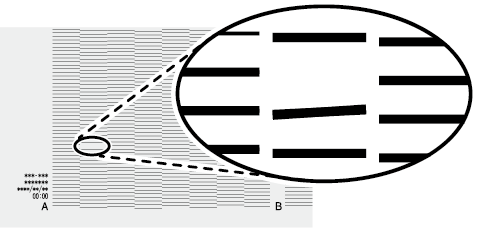
テストパターンにドット抜けやドットよれがないか確認する。
ブロックに欠けがあると、ドット抜けの状態です。ブロックに崩れや傾きがあると、ドットよれの状態です。
-
ドット抜けやドットよれがある場合は、ノーマルクリーニングを実施する。
ドット抜けやドットよれが無い場合は、次の手順に進んでください。
-
 をタップして、ホーム画面に戻る。