
テストプリント開始位置の設定をするときの動作を変更する
- 印刷対象物をセットアップする。
-
ホーム画面の
 をタップする。
-
出力開始位置の変更をタップする。
テストプリント開始位置画面が表示されます。
-
 をタップする。
-
 または
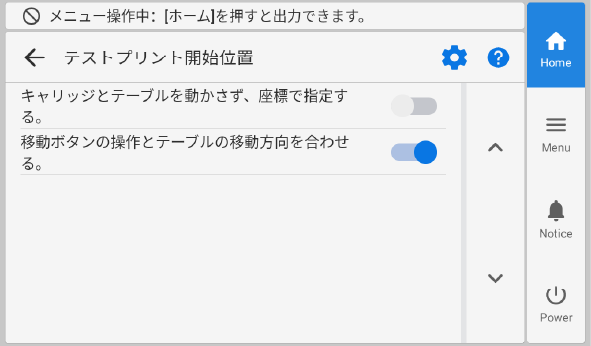
または をタップして、設定を変更する。
キャリッジとテーブルを動かさず、座標で指定する。 説明 プリントヘッドキャリッジやフラットテーブルを動かさないでテストプリント開始位置の設定をします。
操作パネルの


 をタップして、位置を指定します。
プリントヘッドキャリッジやフラットテーブルを動かして、ポインターで位置を確認しながら設定をします。
操作パネルの
の操作と連動してプリントヘッドキャリッジやフラットテーブルを動かします。移動ボタンの操作とテーブルの移動方向を合わせる。 説明 操作パネルの
をタップするとフラットテーブルが奥に、をタップするとフラットテーブルが手前に移動します。操作パネルの
をタップするとフラットテーブルが手前に、をタップするとフラットテーブルが奥に移動します。 -
 をタップする。
-
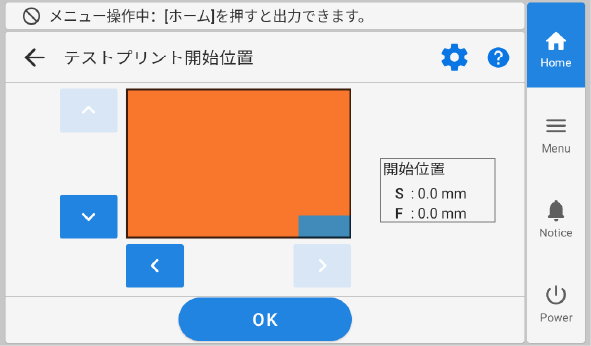
テストプリント開始位置の設定する。
をタップして、テストプリント開始位置を設定します。メモ
青色で示されたテストプリントに必要な印刷領域を上下左右に移動するとともに、[S]と[F]の座標値を表示します。
- OKをタップする。
-
テストプリントの実行をタップする。
テストパターンの印刷を開始します。メモ
ご使用になる印刷対象物の色によっては、ホワイトインクのテストパターンを確認しにくい場合があります。
ホーム画面で
をタップしたのちに、の順に選択して実行をタップすると、ホワイトインクの下地を黒にするため、ホワイトインクが確認しやすくなります。ホワイトインクを搭載していない機体の場合は、ノズル抜けテスト(下地:黒)は表示されません。
-
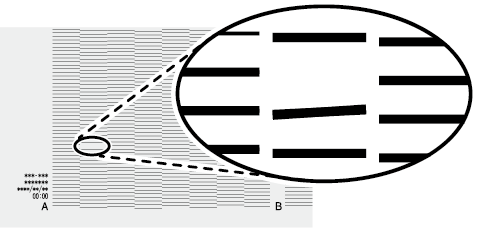
テストパターンにドット抜けやドットよれがないか確認する。
ブロックに欠けがあると、ドット抜けの状態です。ブロックに崩れや傾きがあると、ドットよれの状態です。
-
ドット抜けやドットよれがある場合は、ノーマルクリーニングを実施する。
ドット抜けやドットよれがなくならなかった場合は、もう一度ノーマルクリーニングを行います。長く使っていると2〜3回ノーマルクリーニングを行ってもドット抜けが直らないことがあります。その場合は、ミディアムクリーニングを行ってください。
ドット抜けやドットよれが無い場合は、次の手順に進んでください。
-
 をタップして、ホーム画面に戻る。
メモ出荷時設定:
をタップして、ホーム画面に戻る。
メモ出荷時設定:- キャリッジとテーブルを動かさず、座標で指定する。:オフ
- 移動ボタンの操作とテーブルの移動方向を合わせる。:オン