
Step 3:ノーマルクリーニングの方法
メモ
ノーマルクリーニングを実施する前に印刷対象物をセットアップすると、ノーマルクリーニングのメニュー画面にクリーニング後、テストプリントを行う。が表示されます。この設定をオンにすると、ノズル抜けテストの操作をしなくてもノーマルクリーニング終了後にテストプリントが実施されます。
手順
-
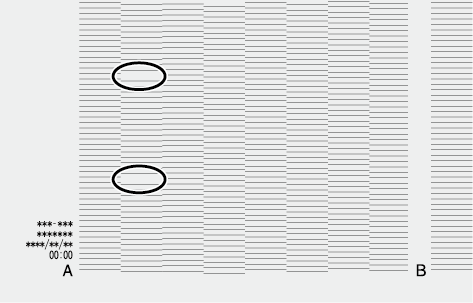
テストプリントの結果を見て、ドット抜けやドットよれのあるプリントヘッドを確認する。
下図の場合、〔A〕の文字から〔B〕の文字までの間がヘッドAとなります。
 メモ
メモテストプリントの結果がわかりにくいときは
明るい場所で視線を変えながら結果を確認してください。光の反射を利用して目視が可能です。
- クリーニングをタップする。
-
ノーマルクリーニングをタップする。
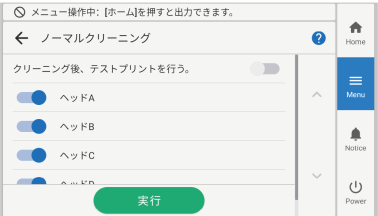
以下の画面が表示されます。
-
クリーニングするプリントヘッドを
 にし、クリーニングしないヘッドを
 にする。
にする。
-
実行をタップする。
クリーニングを開始します。画面上部のステータスバーに、作動中の内容とその作業の残り時間(目安)が表示されます。
作業が終わると、ステータスバーがもとの表示に戻ります。
-
 をタップし、画面が切り替わったあともう1回タップする。
-
もう一度テストプリントを実施する。
テストプリントの実行をタップしてください。メモ
ご使用になる印刷対象物の色によっては、ホワイトインクのテストパターンを確認しにくい場合があります。
ホーム画面で
 をタップしたのちに、の順に選択して実行をタップすると、ホワイトインクの下地を黒にするため、ホワイトインクが確認しやすくなります。
ホワイトインクを搭載していない機体の場合は、ノズル抜けテスト(下地:黒)は表示されません。
-
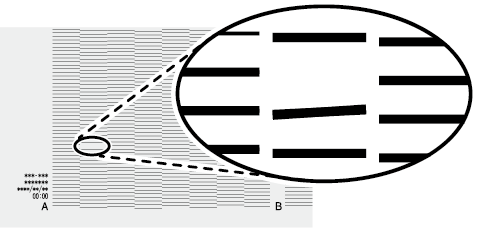
テストパターンにドット抜けやドットよれがないか確認する。
ブロックに欠けがあると、ドット抜けの状態です。ブロックに崩れや傾きがあると、ドットよれの状態です。
-
ドット抜けやドットよれがある場合は、ノーマルクリーニングを実施する。
ドット抜けやドットよれがなくならなかった場合は、もう一度ノーマルクリーニングを行います。長く使っていると2〜3回ノーマルクリーニングを行ってもドット抜けが直らないことがあります。その場合は、ミディアムクリーニングを行ってください。
ドット抜けやドットよれが無い場合は、次の手順に進んでください。
-
 をタップして、ホーム画面に戻る。