
印刷面の高さと印刷位置を決める
プリントヘッドを印刷に適した高さに設定し、印刷する場所を指定します。
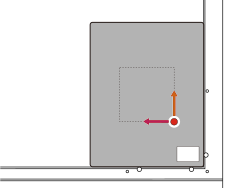
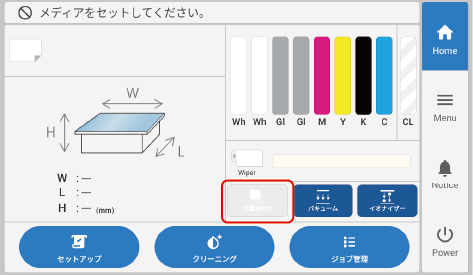
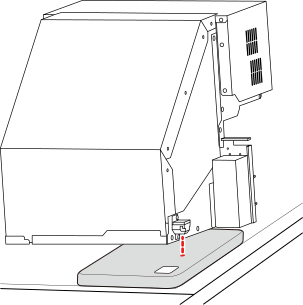
印刷対象物の高さが 4.0 mm 以下 の場合は、位置合わせをオフにして位置決めピンを下げた状態にしてください。位置決めピンが印刷対象物より高い状態では、印刷対象物ではなく位置決めピンを基準に高さがセットアップされます。
印刷対象物を位置決めピンに強く押し当てると、位置合わせをオフにしても位置決めピンが下がらない場合があります。その場合は、指で位置決めピンを押し下げてください。
-
ホーム画面が表示されていない場合は、
 をタップする。
-
ホーム画面の
 をタップする。
- プリセットの選択をタップする。
-
新規作成をタップし、次へをタップする。
初めての印刷対象物の想定なので、ここでは新規作成を選びます。
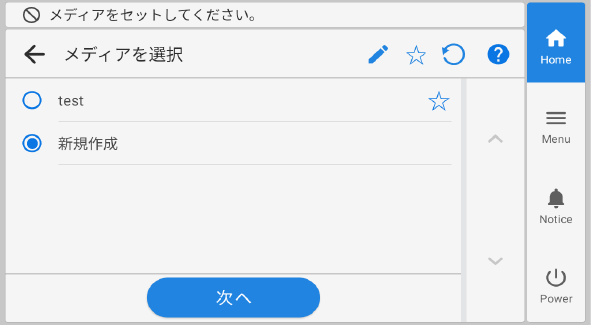
すでにメディア登録してあるものであれば、既存の中からメディア(印刷設定)を選び、次へをタップして、手順7に進んでください。
メモ- 回転軸ユニット使用時に登録したメディアは、フラットテーブルでは選択することができません。
 をタップして、登録済みメディアをキーワード検索することができます。
入力したキーワードをリセットしたいときは、
 をタップします。
- メディア名の右にある
 をタップすると表示が
 に変わり、お気に入り登録ができます。
操作パネル上部のお気に入りフィルター
をタップしてオンにするとお気に入り登録したメディアのみが表示されます。お気に入りフィルター機能をオフするときは
をタップします。 -
キーワード検索とお気に入りフィルター機能は、併用することもできます。
をタップすると、お気に入りフィルターがオフになるとともにキーワードもリセットされます。
-
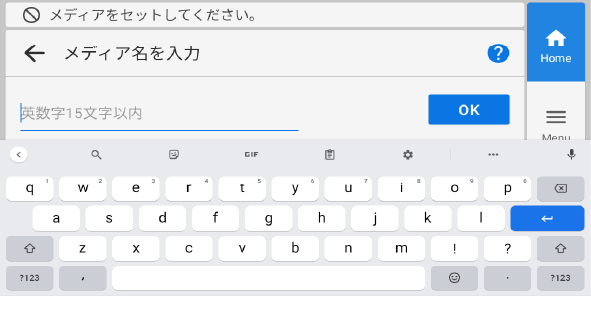
任意のメディア名を入力し、OKをタップする。
画面に表示されているキーボードをタップして入力してください。
-
入力した名前を確認し、次へをタップする。
修正したい場合は、入力した名前をタップします。
- テーブル高さの変更をタップする。
-
印刷面をヘッドギャップセンサーに近づける。
自動高さ設定にかかる時間を不要に長くしないため、あらかじめ印刷面をヘッドギャップセンサーに近づけておきます。
上下前後の

 をタップ、またはロングタップします。 ロングタップすると 2 秒後から移動速度が早くなりますので、行き過ぎにご注意ください。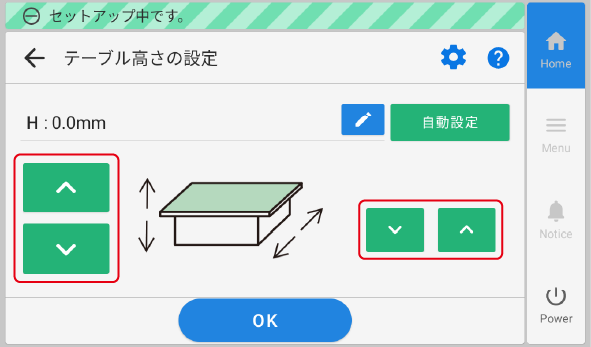
-
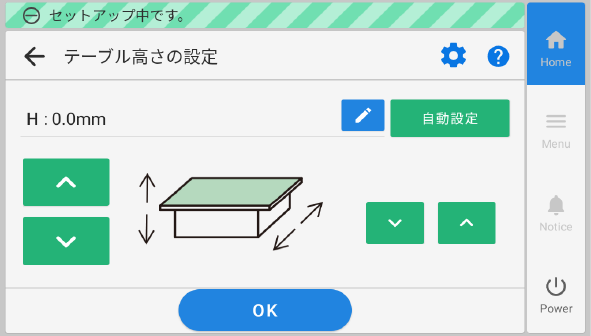
自動設定をタップする。
プリントヘッドのインク吐出面から約1 mm 離れた位置に印刷対象物の高さが自動的に設定されます。
-
OKをタップする。
-
印刷領域の変更をタップする。
 をタップして、設定を行うときの機体の動作を変更できます。設定の詳細については、印刷領域の設定をするときの動作を変更するをご参照ください。
 -
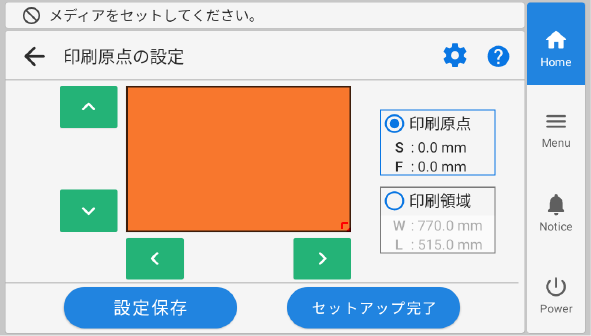
印刷原点をタップし、

 のいずれかを1回タップする。
現在設定されている印刷領域の右下点へプリントヘッドキャリッジが移動し、ポインターを照射します。
以後、印刷領域の設定が完了するまでのあいだ、移動させずに約3分程度放置した状態が続くと、プリントヘッドキャリッジはプリントヘッドの乾燥保護のため自動的にスタンバイポジションに戻ります。操作をやり直してください。
メモキャリッジとテーブルを動かさず、座標で指定する。をオンにしているときは、プリントヘッドキャリッジが動かないため、プリントヘッドの乾燥保護機能は働きません。
-
のいずれかをタップ、またはロングタップする。
セットした印刷対象物の印刷領域の右下点にポインターを合わせてください。メモ キャリッジとテーブルを動かさず、座標で指定する。をオンにしているときは、SとFの値を指定します。メモ
ポインターが見えにくいときは
- 透明な印刷対象物や、印刷面の色が暗くて光沢が強い印刷対象物など、印刷対象物の材質によってはポインターが見えにくいことがあります。その場合は、印刷面または裏面にマスキングテープなどを貼るとポインターが見えやすくなることがあります。
- フロントカバーを開けることで近くで見ながら作業できます。ただし、プリントヘッドキャリッジやフラットテーブルが動き出す可能性があることから、可動部に接触しないように気を付けてください。
-
印刷領域をタップする。
現在設定されている印刷領域の左上点へプリントヘッドキャリッジが移動し、ポインターを照射します。メモ キャリッジとテーブルを動かさず、座標で指定する。をオンにしているときは、プリントヘッドキャリッジは動きません。
-
のいずれかをタップ、またはロングタップする。
セットした印刷対象物の印刷領域の左上点にポインターを合わせてください。メモ キャリッジとテーブルを動かさず、座標で指定する。をオンにしているときは、WとLの値を指定します。
-
セットアップ完了をタップする。
メモ
設定保存をタップすると、セットアップ項目選択画面に戻り設定を変更することができます。
- フロントカバーが開いていれば、閉じる。