
3. Automatisches Erkennen der Höhe des zu bedruckenden Objekts
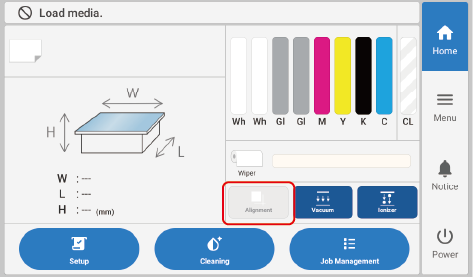
Wenn die Höhe des zu bedruckenden Objekts 4,0 mm oder weniger beträgt, deaktivieren Sie Ausrichtung und senken Sie die Positionierstifte ab. Sind die Positionierstifte höher als das zu bedruckende Objekt, wird die Höhe anhand der Positionierstifte als Bezugspunkt festgelegt, nicht anhand des zu bedruckenden Objekts.
Wenn das zu bedruckende Objekt fest gegen die Positionierstifte drückt, werden diese möglicherweise nicht abgesenkt, selbst wenn Ausrichtung deaktiviert ist. In diesem Fall drücken Sie die Positionierstifte mit den Fingern nach unten.
-
Richten Sie das zu bedruckende Objekt ein.
Führen Sie die Schritte 1 bis 6 unter Festlegen der Höhe der Druckoberfläche und der Druckposition durch, um Auswählen unter Voreinstellung auszuführen.
- Tippen Sie auf Ändern neben Tischhöhe.
-
Bringen Sie die höchste Position der Druckoberfläche näher an den Kopfspaltsensor heran.
-
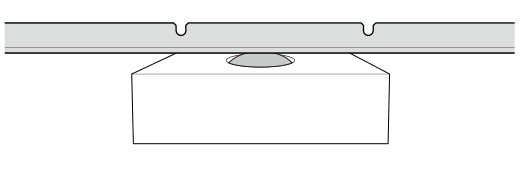
Positionieren Sie das zu bedruckende Objekt so, dass es sich unter dem Kopfspaltsensor befindet.
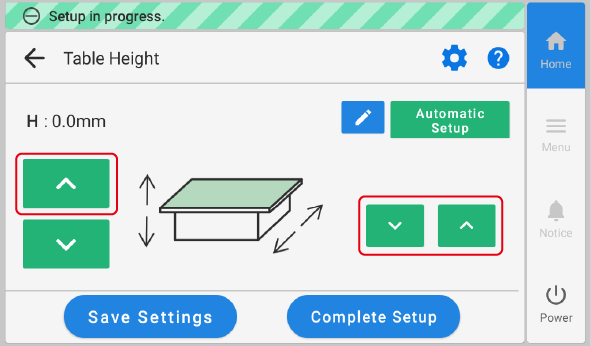
Tippen Sie lange oder mehrmals kurz auf

 auf der rechten Seite des Bildschirms, um den Flachtisch vorwärts oder rückwärts zu bewegen.
 -
Bringen Sie die höchste Position der Druckoberfläche näher an den Kopfspaltsensor heran.
Tippen Sie lange auf oder mehrmals kurz auf , untereinander auf der linken Seite des Bildschirms angeordnet, um die höchste Druckposition der Druckoberfläche näher an den Kopfspaltsensor zu bringen.
-
Positionieren Sie das zu bedruckende Objekt so, dass es sich unter dem Kopfspaltsensor befindet.
-
Tippen Sie auf Automatische Installation.
Die Höhe des zu bedruckenden Objekts wird automatisch auf eine Position im Abstand von etwa 1 mm von der Tintenaustrittsfläche des Druckkopfes gesetzt.
AnmerkungSie können den Abstand zwischen der Tintenaustrittsfläche der Druckköpfe und dem zu bedruckenden Objekt einstellen.
- Tippen Sie auf OK.