
4. Einstellen des Druckbereichs
Legen Sie für einen Testdruck einen Druckbereich mit einer Breite (W) von mindestens 110 mm und einer Länge (L) von mindestens 110 mm fest. Wenn der Bereich kleiner ist, tritt ein Fehler auf und es können keine Testdrucke durchgeführt werden.
- Tippen Sie auf Ändern neben Druckbereich.
-
Tippen Sie einmal auf
 ,
,  ,
,  oder
oder  .
Der Flachtisch und der Druckkopfschlitten bewegen sich und der Pointer zeigt auf den zuvor eingestellten Druckursprung.
.
Der Flachtisch und der Druckkopfschlitten bewegen sich und der Pointer zeigt auf den zuvor eingestellten Druckursprung.Danach, wenn Sie die Einstellung des Druckbereichs abgeschlossen haben, kehrt der Druckkopfschlitten automatisch in die Standby-Position zurück, um die Druckköpfe vor dem Austrocknen zu schützen, wenn sie etwa drei Minuten lang nicht vom Benutzer bewegt wurden. Führen Sie den Vorgang erneut durch.
-
Tippen Sie lange oder mehrmals kurz auf , , und , um den Pointer an die Position (Druckursprung) zu bewegen, sodass er auf die Mitte des Druckbereichs zeigt.
Anmerkung
Wenn Verwenden Sie Koordinaten, um den Druckbereich festzulegen, ohne den Schlitten oder den Tisch zu bewegen. aktiviert ist, geben Sie die Werte für S und F an.
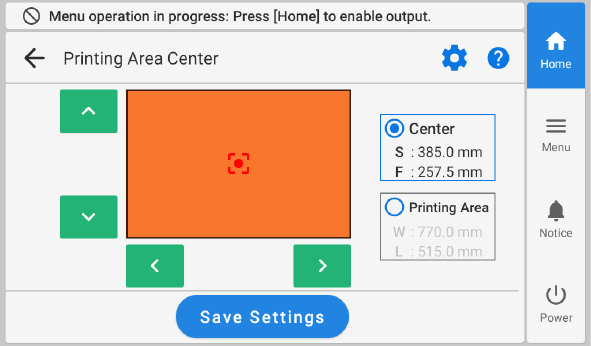 Anmerkung
Der Druckursprung kann nicht geändert werden, wenn Ausgangsdruckposition auf Mitte und Druckbereich auf den Höchstwert eingestellt ist. Wenn Druckbereich auf den Höchstwert eingestellt ist, führen Sie zuerst Druckbereich-Einstellungen aus.
Wenn der Pointer schwer zu sehen ist- Je nach Material des zu bedruckenden Objekts, wie z. B. transparente Medien oder hochglänzende Materialien mit dunklen Farben, die auf der Druckoberfläche verwendet werden, kann der Pointer schwer zu erkennen sein. In solchen Fällen kann der Pointer durch Aufbringen von Abdeckband auf der Druckoberfläche oder auf der Rückseite besser sichtbar gemacht werden.
- Wenn Sie die Frontabdeckung öffnen, können Sie diese Arbeit aus nächster Nähe durchführen. Da sich der Druckkopfschlitten oder der Flachtisch jedoch in Bewegung setzen kann, achten Sie darauf, keine beweglichen Teile zu berühren.
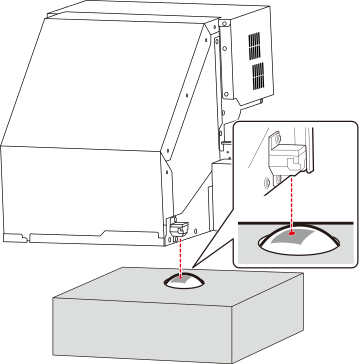
- Tippen Sie auf Druckbereich, um diesen auszuwählen.
-
Tippen Sie auf , , und , um die Breite (W) und Länge (L) des Druckbereichs einzustellen.
Anmerkung
Der Druckkopfschlitten bewegt sich nicht, wenn Ausgangsdruckposition auf Mitte eingestellt ist.
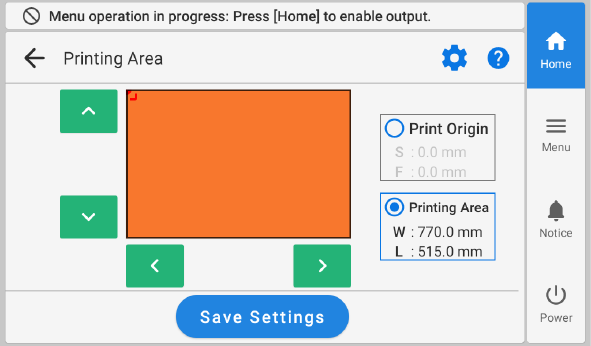
Vergewissern Sie sich, dass die W- und L-Werte für den Druckbereich den gewünschten Werten entsprechen.
- Schließen Sie die Frontabdeckung, wenn sie offen ist.
-
Tippen Sie auf Vollständige Setup.
Der Druckbereich wird festgelegt und der Druckkopfschlitten kehrt in die Standby-Position zurück.
AnmerkungTippen Sie auf Einstellungen speichern, um zum Bildschirm für die Auswahl der Einrichtungselemente zurückzukehren und die Einstellungen nach Bedarf zu ändern.
AnmerkungWählen Sie Auf Medium zentrieren unter Position in VersaWorks aus, um den Druckvorgang durchzuführen.