
Ändern des Vorgangs beim Einrichten des Druckbereichs
*1: Dies ist eine Betriebseinstellung für den Flachtisch unter der Annahme, dass sich der Druckkopfschlitten in Vorwärts-/Rückwärtsrichtung bewegt.
-
Richten Sie das zu bedruckende Objekt ein.
Konfigurieren Sie die Einstellungen für den Bereich außerhalb des Druckbereichs mit den Schritten 1 bis 10 unter Festlegen der Höhe der Druckoberfläche und der Druckposition.
- Tippen Sie auf Ändern neben Druckbereich.
- Wählen Sie auf dem Bildschirm Druckbereich-Einstellungen die Seite Druckursprung.
-
Tippen Sie auf
 .
Der Bildschirm Druckursprung erscheint.
.
Der Bildschirm Druckursprung erscheint.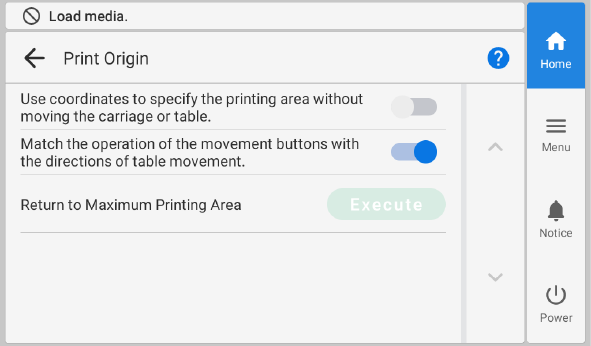
-
Tippen Sie auf
 ,
,  oder Ausführen, um die Einstellungen zu ändern.
Verwenden Sie Koordinaten, um den Druckbereich festzulegen, ohne den Schlitten oder den Tisch zu bewegen. Beschreibung Konfigurieren Sie die Einstellungen, ohne den Druckkopfschlitten oder den Flachtisch zu bewegen.
Dies wird verwendet, wenn von vornherein klar ist, an welcher Position auf dem Flachtisch das Objekt platziert wird, z. B. wenn zum Halten des Objekts eine Halterung verwendet wird.
Tippen Sie auf
 ,
,  ,
,  und
und  auf dem Bedienfeld, um die Position festzulegen.
Bewegen Sie den Druckkopfschlitten oder den Flachtisch und überprüfen Sie dann mit dem Pointer die Position des Druckkopfschlittens oder des Tisches, während Sie die Einstellungen vornehmen.
Der Druckkopfschlitten und der Flachtisch werden in Verbindung mit den Bedienelementen
, , und auf dem Bedienfeld bewegt.Stimmen Sie die Bedienung der Bewegungstasten mit den Bewegungsrichtungen des Tisches ab. Beschreibung Tippen Sie auf
am Bedienfeld, um den Flachtisch nach hinten zu bewegen, oder auf , um den Flachtisch nach vorne zu bewegen.Tippen Sie auf
am Bedienfeld, um den Flachtisch nach vorne zu bewegen, oder auf , um den Flachtisch nach hinten zu bewegen.Zurück zum maximalen Druckbereich Beschreibung Ausführen Sie können auf Ausführen tippen, wenn Verwenden Sie Koordinaten, um den Druckbereich festzulegen, ohne den Schlitten oder den Tisch zu bewegen. auf
eingestellt ist und die Einrichtung des zu bedruckenden Objekts noch nicht abgeschlossen ist.AnmerkungSie können Druckbereich auf dem Bildschirm Druckbereich-Einstellungen auswählen und dann auf
tippen, um die Einstellungen zu ändern. -
Tippen Sie auf
 .
.
-
Stellen Sie Druckursprung und Druckbereich ein.
Stellen Sie den Druckbereich mit den Schritten 12 bis 15 unter Festlegen der Höhe der Druckoberfläche und der Druckposition ein.
- Schließen Sie die Frontabdeckung, wenn sie offen ist.
-
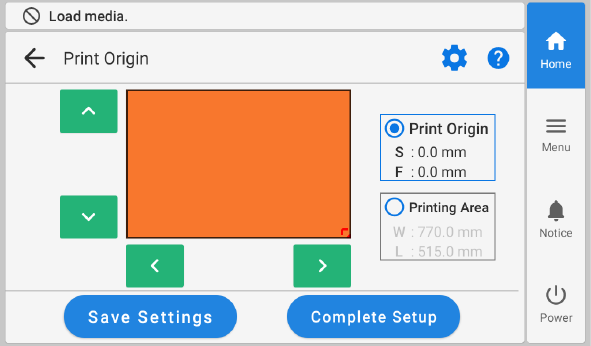
Tippen Sie auf Vollständige Setup.
Anmerkung
-
Tippen Sie auf Einstellungen speichern, um zum Bildschirm für die Auswahl der Einrichtungselemente zurückzukehren und die Einstellungen nach Bedarf zu ändern.
-
Wenn Installation für das zu bedruckende Objekt abgeschlossen ist, können Sie die Einstellungen auch über
 > ändern.
AnmerkungStandardeinstellung:- Verwenden Sie Koordinaten, um den Druckbereich festzulegen, ohne den Schlitten oder den Tisch zu bewegen.: Aus
- Stimmen Sie die Bedienung der Bewegungstasten mit den Bewegungsrichtungen des Tisches ab.: Ausgewählt
-