
Einstellen des Abstands zwischen dem zu bedruckenden Objekt und den Druckköpfen
Wenn die Höhe (Dicke) des zu bedruckenden Objekts variiert, oder wenn das zu bedruckende Objekt während des Druckens angehoben oder verzogen wird, kann das zu bedruckende Objekt mit den Druckköpfen in Berührung kommen. Sie können den Abstand zwischen dem zu bedruckenden Objekt und den Druckköpfen in der Einstellung Tischabsenkungsmaß vergrößern, um solche Probleme zu vermeiden.
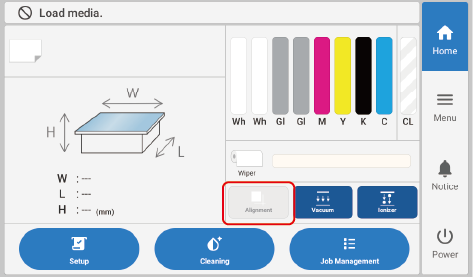
Wenn die Höhe des zu bedruckenden Objekts 4,0 mm oder weniger beträgt, deaktivieren Sie Ausrichtung und senken Sie die Positionierstifte ab. Sind die Positionierstifte höher als das zu bedruckende Objekt, wird die Höhe anhand der Positionierstifte als Bezugspunkt festgelegt, nicht anhand des zu bedruckenden Objekts.
Wenn das zu bedruckende Objekt fest gegen die Positionierstifte drückt, werden diese möglicherweise nicht abgesenkt, selbst wenn Ausrichtung deaktiviert ist. In diesem Fall drücken Sie die Positionierstifte mit den Fingern nach unten.
- Wird der Abstand zu stark vergrößert, kann es zu einer Verschlechterung der Druckqualität und zu Verstopfungen der Druckkopfnozzles kommen. Konfigurieren Sie die Einstellungen so, dass der Abstand zwischen der höchsten Position des zu bedruckenden Objekts und der niedrigsten Position der Druckfläche 2 mm oder weniger beträgt.
- Diese Einstellung ist aktiviert, wenn die Höhe des zu bedruckenden Objekts automatisch eingestellt wird.
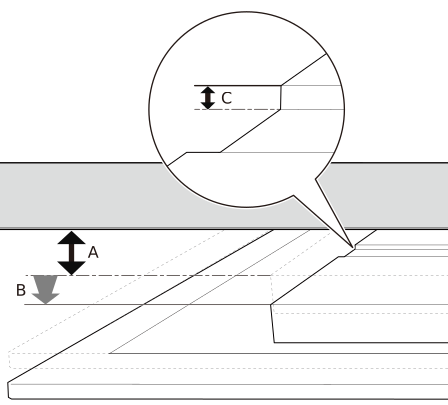
| A | Abstand von den Druckköpfen bis zur höchsten Stelle des zu bedruckenden Objekts, wenn Tischabsenkungsmaß nicht eingestellt ist |
| B | Tischabsenkungsmaß |
| C | Maximal 2 mm |
-
Richten Sie das zu bedruckende Objekt ein.
Führen Sie die Schritte 1 bis 6 unter Festlegen der Höhe der Druckoberfläche und der Druckposition durch, um Auswählen unter Voreinstellung auszuführen.
-
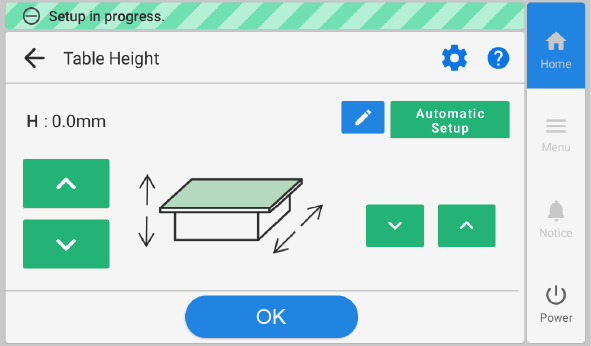
Tippen Sie auf Ändern neben Tischhöhe.
Der Bildschirm Tischhöhe erscheint.
-
Tippen Sie auf
 .
Der Bildschirm Tischabsenkungsmaß erscheint.
.
Der Bildschirm Tischabsenkungsmaß erscheint. -
Stellen Sie den Abstand zwischen dem zu bedruckenden Objekt und den Druckköpfen ein.
Tippen Sie auf
 und
und  , um den Abstand einzustellen.
Sie können den Abstand in Schritten von 0,1 mm einstellen.
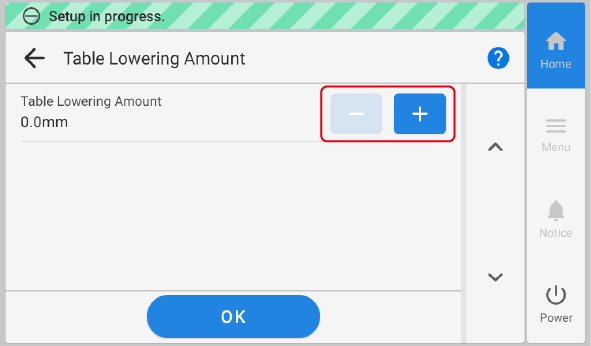
Tischabsenkungsmaß Abstand zwischen dem zu bedruckenden Objekt und den Druckköpfen 0,0 mm 1,0 mm : : 2,0 mm 3,0 mm - Tippen Sie auf OK.
-
Konfigurieren Sie die Tischhöhe sowie die Einstellungen Druckursprung und Druckbereich.
Führen Sie die Schritte 8 bis 15 unter Festlegen der Höhe der Druckoberfläche und der Druckposition aus, um die Einstellungen vorzunehmen.
- Schließen Sie die Frontabdeckung, wenn sie offen ist.
-
Tippen Sie auf Vollständige Setup.
Anmerkung
Tippen Sie auf Einstellungen speichern, um zum Bildschirm für die Auswahl der Einrichtungselemente zurückzukehren und die Einstellungen nach Bedarf zu ändern.
Anmerkung-
Standardeinstellung: 0,0 mm
-