
Festlegen der Höhe der Druckoberfläche und der Druckposition
In diesem Abschnitt wird erläutert, wie Sie die Druckköpfe auf die richtige Höhe für den Druck einstellen und die zu druckende Position angeben.
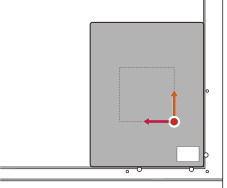
Wenn die Höhe des zu bedruckenden Objekts 4,0 mm oder weniger beträgt, deaktivieren Sie Ausrichtung und senken Sie die Positionierstifte ab. Sind die Positionierstifte höher als das zu bedruckende Objekt, wird die Höhe anhand der Positionierstifte als Bezugspunkt festgelegt, nicht anhand des zu bedruckenden Objekts.
Wenn das zu bedruckende Objekt fest gegen die Positionierstifte drückt, werden diese möglicherweise nicht abgesenkt, selbst wenn Ausrichtung deaktiviert ist. In diesem Fall drücken Sie die Positionierstifte mit den Fingern nach unten.
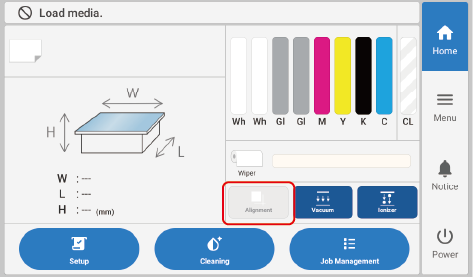
-
Wenn der Startbildschirm nicht angezeigt wird, tippen Sie auf
 .
.
-
Tippen Sie auf
 auf dem Startbildschirm.
- Tippen Sie auf Auswählen neben Voreinstellung.
-
Tippen Sie auf Neu und dann auf Weiter.
Unter der Annahme, dass dies das erste Mal ist, dass Sie dieses zu bedruckende Objekt verwenden, wählen Sie hier Neu.
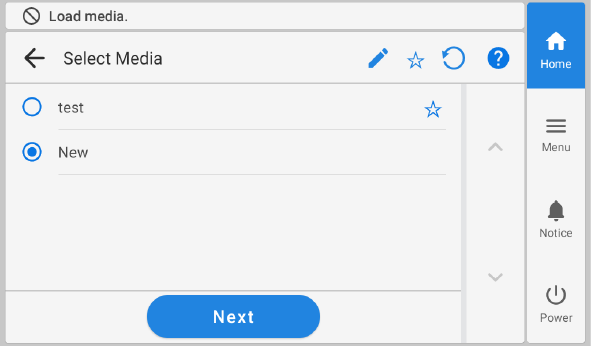
Wenn Sie das Medium bereits registriert haben, wählen Sie das Medium (Druckeinstellungen) aus der Liste der vorhandenen Medien aus, tippen Sie auf Weiter und fahren Sie dann mit Schritt 7 fort.
Anmerkung- Sie können keine Medien für den Flachtisch auswählen, wenn diese Medien bei Verwendung der Drehachseneinheit registriert wurden.
- Wenn Sie auf
 tippen, können Sie die registrierten Medien nach Schlüsselwörtern durchsuchen.
Um das eingegebene Schlüsselwort zurückzusetzen, tippen Sie auf
 .
. - Wenn Sie rechts neben der Medienbezeichnung auf
 tippen, wechselt das Symbol zu
  und das Medium wird in den Favoriten registriert.
Tippen Sie oben im Bedienfeld auf den Favoritenfilter
, um den Filter einzuschalten und nur favorisierte Medien anzuzeigen.Tippen Sie auf
, um den Favoritenfilter auszuschalten. -
Die Schlüsselwortsuche und der Favoritenfilter können gleichzeitig verwendet werden.
Tippen Sie auf
, um den Favoritenfilter auszuschalten und alle Schlüsselwörter zurückzusetzen.
-
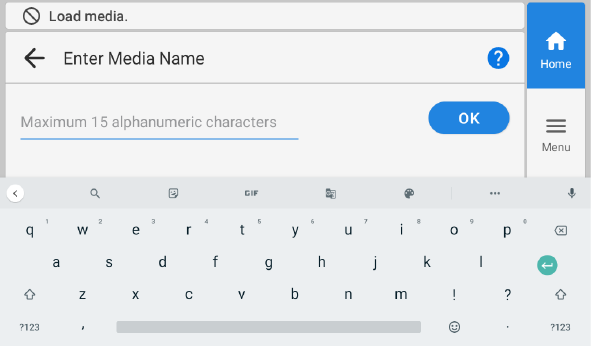
Geben Sie die Bezeichnung des Mediums ein und tippen Sie auf OK.
Geben Sie die Bezeichnung über die auf dem Bildschirm angezeigte Tastatur ein.
-
Überprüfen Sie den von Ihnen eingegebenen Namen und tippen Sie auf Weiter.
Um Korrekturen vorzunehmen, tippen Sie auf den eingegebenen Namen.
- Tippen Sie auf Ändern neben Tischhöhe.
-
Positionieren Sie die Druckoberfläche so, dass sie sich in der Nähe des Kopfspaltsensors befindet.
Bewegen Sie die Druckoberfläche vorher so nah wie möglich an den Kopfspaltsensor heran, um die Zeit für die automatische Höheneinstellung nicht unnötig zu verlängern.
Tippen Sie lange oder mehrmals kurz auf
 und
und  , um den Kopfspaltsensor nach oben/unten oder zurück/vorwärts zu bewegen. Durch langes Antippen wird die Bewegung nach 2 Sekunden beschleunigt, daher achten Sie darauf, dass Sie nicht zu weit gehen.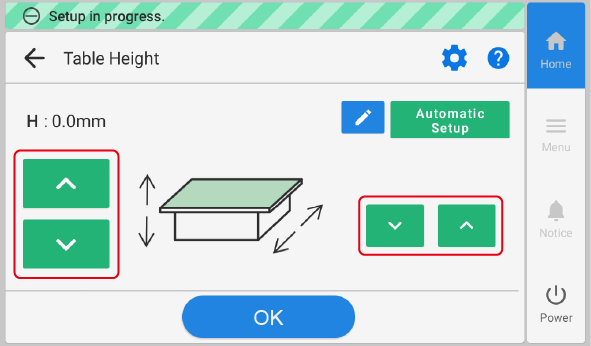
-
Tippen Sie auf Automatische Installation.
Die Höhe des zu bedruckenden Objekts wird automatisch auf eine Position im Abstand von etwa 1 mm von der Tintenaustrittsfläche des Druckkopfes gesetzt.
-
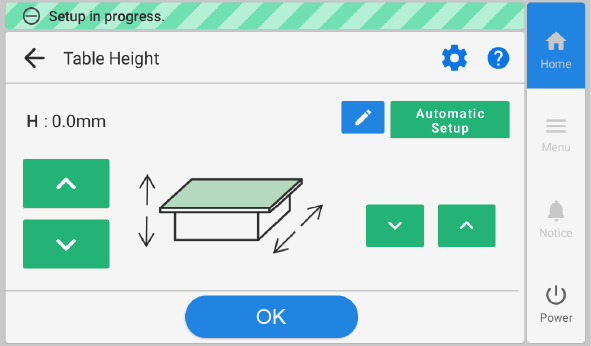
Tippen Sie auf OK.
-
Tippen Sie auf Ändern neben Druckbereich.
Sie können auf
 tippen, um beim Konfigurieren der Einstellungen die Funktion der Bedienelemente zu ändern. Weitere Informationen zu den Einstellungen finden Sie unter Ändern des Vorgangs beim Einrichten des Druckbereichs.
 -
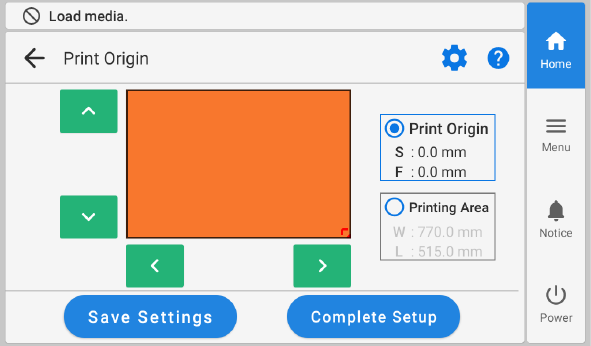
Tippen Sie auf Druckursprung und dann einmal auf , ,
 oder
oder  .
.
Der Druckkopfschlitten bewegt sich zum unteren rechten Punkt des aktuell eingestellten Druckbereichs, und der Pointer strahlt.
Danach, wenn Sie die Einstellung des Druckbereichs abgeschlossen haben, kehrt der Druckkopfschlitten automatisch in die Standby-Position zurück, um die Druckköpfe vor dem Austrocknen zu schützen, wenn sie etwa drei Minuten lang nicht vom Benutzer bewegt wurden. Führen Sie den Vorgang erneut durch.
AnmerkungVerwenden Sie Koordinaten, um den Druckbereich festzulegen, ohne den Schlitten oder den Tisch zu bewegen. Wenn diese Option aktiviert ist, bewegt sich der Druckkopfschlitten nicht, so dass die Austrocknungsschutzfunktion für die Druckköpfe nicht funktioniert.
-
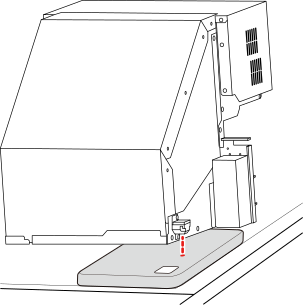
Tippen Sie lange oder mehrmals kurz auf , , , oder .
Richten Sie den Pointer auf den unteren rechten Punkt des Druckbereichs des eingelegten zu bedruckenden Objekts aus.Anmerkung Verwenden Sie Koordinaten, um den Druckbereich festzulegen, ohne den Schlitten oder den Tisch zu bewegen. Wenn diese Option aktiviert ist, geben Sie die Werte für S und F an.Anmerkung
Wenn der Pointer schwer zu sehen ist
- Je nach Material des zu bedruckenden Objekts, wie z. B. transparente Medien oder hochglänzende Materialien mit dunklen Farben, die auf der Druckoberfläche verwendet werden, kann der Pointer schwer zu erkennen sein. In solchen Fällen kann der Pointer durch Aufbringen von Abdeckband auf der Druckoberfläche oder auf der Rückseite besser sichtbar gemacht werden.
- Wenn Sie die Frontabdeckung öffnen, können Sie diese Arbeit aus nächster Nähe durchführen. Da sich der Druckkopfschlitten oder der Flachtisch jedoch in Bewegung setzen kann, achten Sie darauf, keine beweglichen Teile zu berühren.
-
Tippen Sie auf Druckbereich.
Der Druckkopfschlitten bewegt sich zum oberen linken Punkt des aktuell eingestellten Druckbereichs, und der Pointer strahlt.Anmerkung Wenn Verwenden Sie Koordinaten, um den Druckbereich festzulegen, ohne den Schlitten oder den Tisch zu bewegen. aktiviert ist, bewegt sich der Druckkopfschlitten nicht.
-
Tippen Sie lange oder mehrmals kurz auf , , , oder .
Richten Sie den Pointer auf den oberen linken Punkt des Druckbereichs des eingelegten zu bedruckenden Objekts aus.Anmerkung Wenn die Option Verwenden Sie Koordinaten, um den Druckbereich festzulegen, ohne den Schlitten oder den Tisch zu bewegen., aktiviert ist, geben Sie die Werte für W und L an.
-
Tippen Sie auf Vollständige Setup.
Anmerkung
Tippen Sie auf Einstellungen speichern, um zum Bildschirm für die Auswahl der Einrichtungselemente zurückzukehren und die Einstellungen nach Bedarf zu ändern.
- Schließen Sie die Frontabdeckung, wenn sie offen ist.