
2. 初めて印刷する対象物をセットする
印刷対象物のセット手順の概要は次の通りです。画面に表示された内容に従って、順番に作業してください。
- 印刷対象物の形状タイプとカラーを選び、印刷対象物の寸法を入力する
- 印刷対象物の中心と回転装置の回転軸が一致するように取り付ける
- 印刷場所を指定するため、印刷範囲と印刷基準点を設定する
- 異形タイプの印刷対象物の場合は、稜線を測定する
手順
- 新規作成を選び、次へをタップする。
-
任意の名前を入力してOKをタップし、名前にまちがいがなければ次へをタップする。
修正したい場合は入力した名前をタップして修正してください。
-
印刷対象物の形状の種類を選び、次へをタップする。
形状の種類 解説 円筒 長方形の一辺を軸にして1回転してできる立体物です。 円錐 ここでは、円錐台(台形の中心線を軸にして1回転してできる立体物)と円錐(直角三角形の直角を挟む一辺を軸にして1回転してできる立体物)をまとめて「円錐」と呼んでいます。 異形 ここでは、円筒および円錐以外の回転体をまとめて「異形」と呼んでいます。先が少しすぼまったコップや、注ぎ口のところが細くなっているビンなどを想定しています。 - 印刷対象物の透明度を選び、次へをタップする。
-
印刷対象物の寸法を入力する。
印刷対象物の寸法を測り、径や長さを入力してください。形状の種類によって、入力する項目が異なります。
各項目の
 をタップして入力画面を表示し、数値を入力してOKをタップします。
形状の種類 解説 円筒 径 [D] と長さ [L] を入力します。 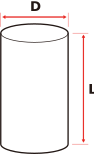
円錐 太い径 [D(L)] と細い径 [D(S)] と長さ [L] を入力します。 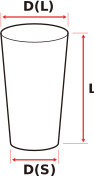
異形 太い径 [D(L)] と長さ [L] を入力します。 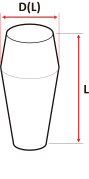
-
印刷対象物の寸法を入力しおえたら、次へをタップする。
印刷対象物の取り付け位置に補助台が移動します。
-
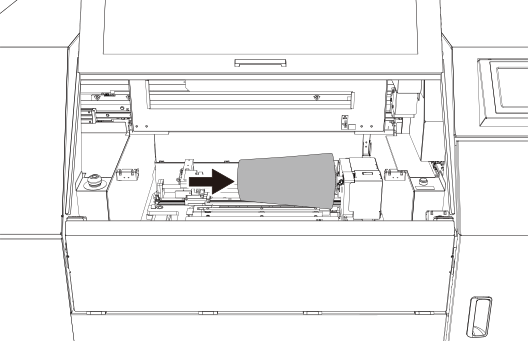
遮光カバーを開け、印刷対象物を補助台に置く。
円錐など径が一定でない形状の印刷対象物の場合、太い径が右側になるように置いてください。細い径が右側になるように置くと印刷できません。
印刷対象物の右端が、右側の治具の数ミリ程度左になるように置いてください。
-
次へをタップする。
メディアセット調整画面が表示されます。
-
印刷対象物を、回転装置に正しく取り付ける。
- 回転装置の回転中心軸と、印刷対象物の回転中心軸を合わせ、偏心を少なくする
- 回転装置にロードした印刷対象物の印刷面とプリントヘッド底面(インク吐出面)との距離を適切にする
- 保持したときに印刷対象物が変形しないように、回転装置が印刷対象物を挟むときの力を適切にする
-
左右の昇降ボタン(
 または
または  )をタップして、補助台の高さを調整する。
-
テーブル高さ昇降ボタン( または )をタップして、印刷面の高さを調整する。
印刷対象物の印刷面が、遮光カバーの上面より2 mm 程度上に出るように調整してください。
-
回転装置の傾き調整の昇降ボタン( または )をタップして、回転装置の傾きを調整する。
-
画面に従って操作してください。
必要なければ、何も作業せずに次へをタップしてください。
- 遮光カバーを開けている場合は閉じる。
-
形状の種類に異形を選んだ場合、稜線の測定画面の測定をタップする。
印刷対象物の稜線の起伏を測定をします。測定が終わったら、次へをタップしてください。形状の種類に円筒または円錐を選んだ場合、この手順は表示されません。スキップして次の手順をご覧ください。
-
印刷範囲と基準点を設定する。
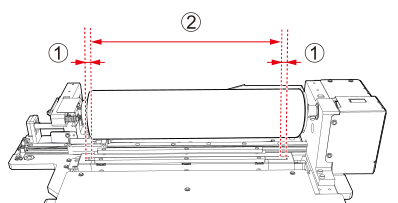
最大印刷範囲は以下になります。
-
UV照射装置の照射窓の左右から12.5 mm () 内側のになります。
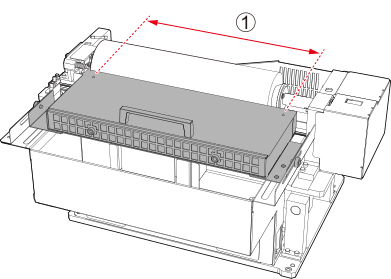
- UV 照射装置が補助台の手前にあるモデルの場合:
UV照射装置上面の左右にある位置合わせ用の穴から内側のになります。
-
 または
または  をタップする。
ポインターが移動します。
をタップする。
ポインターが移動します。 -
または をタップしてポインターを移動させ、印刷範囲の右端を設定する。
-
または をタップしてポインターを移動させ、印刷範囲の右端からの長さを設定する。
-
をタップする。
ポインターが移動します。
-
または と、回転装置の回転ボタン( または )をタップして、印刷基準点にポインターを移動する。
-
-
測定をタップする。
ヘッドギャップの測定をし、結果を画面に表示します。
Minが3 mmになるようにテーブル高さや回転装置の傾き調整(
または )を調整してください。 - 設定をおえたら、次へをタップする。
-
取り付けた対象物と遮光カバーの照射窓の隙間に、遮光シートを遮光カバーに貼り付けてください。
隙間からUV光が透過するのを防ぎます。隙間がない場合はこの手順は不要です。
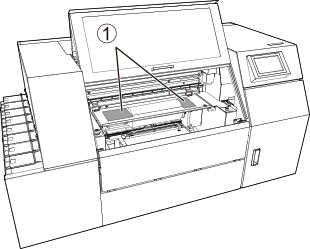 メモ 遮光シートは、はさみで隙間サイズに合わせてカットしてください。
 -
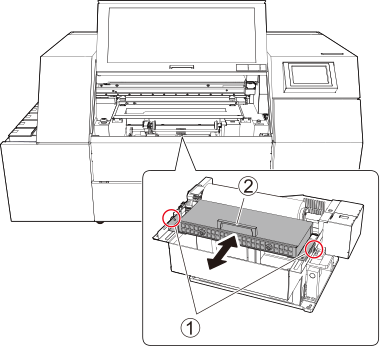
UV 照射装置が補助台の手前にあるモデルの場合は、UV照射装置の位置を調整する。
-
UV照射装置のを持ち、印刷対象物とUV照射装置の間隔が一番狭いところで5
mmくらいになるようにUV照射装置を前後に移動させてください。
-
UV照射装置のを持ち、印刷対象物とUV照射装置の間隔が一番狭いところで5
mmくらいになるようにUV照射装置を前後に移動させてください。