
2. 登録済みの印刷対象物をセットする
手順
- 登録済のメディア一覧から使用するメディアを選び、次へをタップする。
-
遮光カバーを開けて印刷対象物を補助台に置き、次へをタップする。
円錐など径が一定でない形状の印刷対象物の場合、太い径が右側になるように置いてください。細い径が右側になるように置くと、印刷できません。
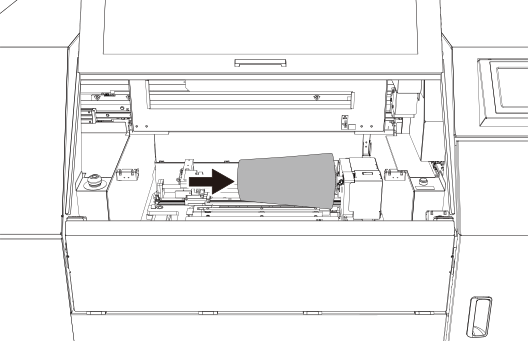
-
印刷基準位置設定を変更する場合は、をタップする。
印刷基準位置設定画面が表示されます。
確認が不要な場合や、確認済みの場合は、次へをタップしてください。
-
画面に従って操作してください。
必要なければ、何も作業せずに次へをタップしてください。
-
 をタップする。
ポインターが移動します。
をタップする。
ポインターが移動します。 -
または
 と、回転装置の回転ボタン(
 または
または
 )をタップして、印刷基準点にポインターを移動する。
-
保存をタップする。
メディア設定の変更画面が表示されます。
-
印刷領域を変更する場合は、をタップする。
印刷領域画面が表示されます。
確認が不要な場合や、確認済みの場合は、次へをタップしてください。
-
取り付けた対象物と遮光カバーの照射窓の隙間に、遮光シートを遮光カバーに貼り付けてください。
隙間からUV光が透過するのを防ぎます。隙間がない場合はこの手順は不要です。
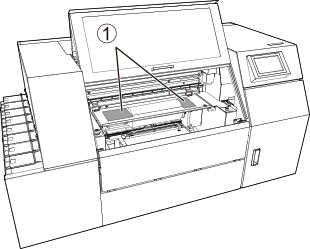 メモ 遮光シートは、はさみで隙間サイズに合わせてカットしてください。
 -
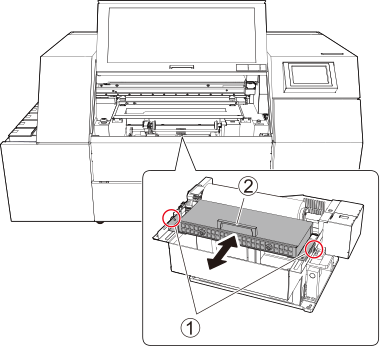
UV 照射装置が補助台の手前にあるモデルの場合は、UV照射装置の位置を調整する。
-
UV照射装置のを持ち、印刷対象物とUV照射装置の間隔が一番狭いところで5
mmくらいになるようにUV照射装置を前後に移動させてください。
-
UV照射装置のを持ち、印刷対象物とUV照射装置の間隔が一番狭いところで5
mmくらいになるようにUV照射装置を前後に移動させてください。
- 遮光カバーを閉じる。