印刷対象物を複数並べて取り付ける
-
透明な印刷対象物は、複数並べて取り付けることはできません。
不透明の印刷対象物に限り、複数並べて取り付けることができます。
-
直径が10 mm ~ 35 mm の印刷対象物を並べて配置するときは、別途小径アダプターをご購入いただく必要があります。
小径アダプターのご購入については、お買い上げの販売店にお問い合わせください。
-
複数の印刷対象物を並べて回転軸ユニットに取り付ける場合は、別途テールストッパーをご購入いただく必要があります。
テールストッパーのご購入については、お買い上げの販売店にお問い合わせください。
-
印刷対象物の直径を測定する。
測定した結果は書き留めておいてください。印刷するで測定した結果を入力します。
-
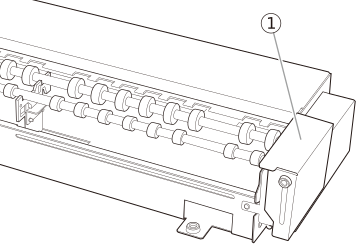
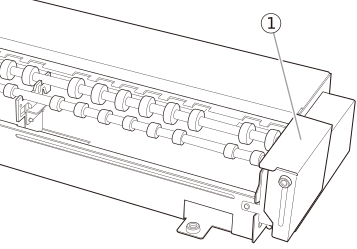
印刷対象物を取り付ける準備をする。
回転軸ユニット
-
直径が10 mm ~ 35 mm の印刷対象物をセットする場合
小径アダプターとショートガイドを回転軸ユニットに取り付けます。
ガイドの取り付けメモショートガイドのネジは仮締めにしてください。
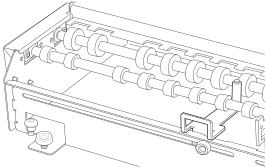
回転軸ユニットに印刷対象物を配置するときにショートガイドの高さを調整します。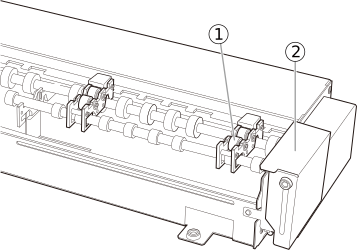
-
直径が35 mm ~ 75 mm の印刷対象物をセットする場合
ショートガイドを取り付けます。
-
直径が75 mm ~ 115 mm の印刷対象物をセットする場合
ロングガイドを取り付けます。
-
-
一つ目の印刷対象物を回転軸ユニットのローラーの上に配置する。
ガイドを基準にして印刷対象物を配置します。
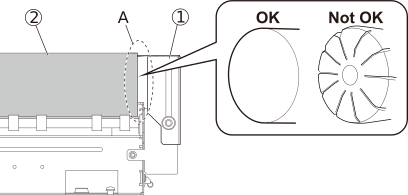
ガイドの左端に印刷対象物を軽く接触させます。メモ- 印刷対象物をガイドに強く押し当てると回転の妨げになり、印刷不良が発生する恐れがあります。印刷対象物は、ガイドに軽く接触する程度に取り付けてください。
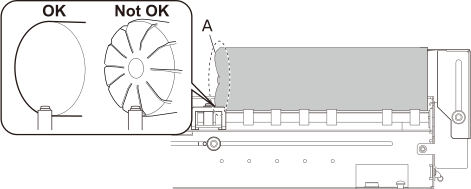
- ガイドに接触させる印刷対象物の端面A が印刷面に対して垂直で、かつ凹凸がない平面であることを確認してください。ガイドを接触させる面に凹凸があったり、平らでなかったりすると印刷対象物が左右に動いて印刷位置ズレなどの品質低下が発生します。
- 下記の形状のものは、回転軸ユニットに配置できません。
- 円柱形状以外のもの。
- 表面の凹凸が回転に影響を与えるもの。
-
ガイドの高さを調整する。
印刷対象物の最も高い位置からガイドの上端までの距離 bが2 mm になるようにガイドを調整します。重要
ガイドの固定ネジを締め付けるときは、ガイドが傾かないよう回転軸ユニットにガイドを押し当てて締めつけてください。
固定ネジを締めつけたのちに、ガイドが傾いていないことを確認してください。押し当てずにネジを締めつけるとガイドが傾いて、距離bが変わる可能性があります。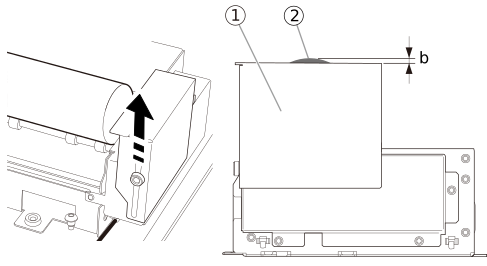 メモ
メモガイドの高さ調整が完了したのちに、再度印刷対象物がガイドに軽く接触した状態になっているか確認してください。
印刷対象物をガイドに強く押し当てると回転の妨げになり、印刷不良が発生する恐れがあります。
- テールストッパーを取り付ける。
-
二つ目の印刷対象物を回転軸ユニットのローラーの上に配置する。
テールストッパーを基準にして印刷対象物を配置します。
印刷対象物をテールストッパーに軽く接触させます。メモ 二つ目の印刷対象物を配置するときは、回転軸ユニットのカバーと接触しないように配置してください。接触すると、印刷対象物の回転の妨げになります。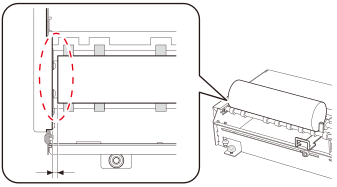
-
テールストッパーを取り付ける。
円柱の全周に印刷するときや色を重ねて印刷するときなどはテールストッパーを使用してください。
印刷対象物が左右に移動しないように、テールストッパーを印刷対象物に軽く接触させて、取付ネジを締め付けます。
メモ印刷対象物の左端にテールストッパーを配置したときは、並べて配置することができる印刷対象物の長さは短くなります。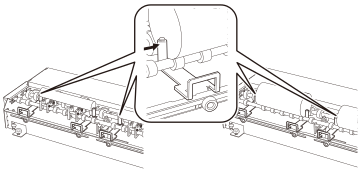 重要 以下の場合は、テールストッパーを使用することができません。
- 並べて取り付けた小径アダプターの幅C より印刷対象物が短いとき。
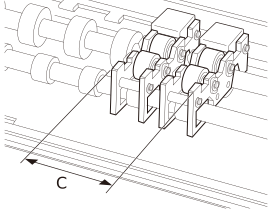
- ボトルなど、印刷対象物の外径が左右端で異なりテールストッパーを印刷対象物に接触させることができないとき。
- テールストッパーのスライド穴がない範囲にテールストッパーを配置しようとしたとき。
メモ- 印刷対象物にテールストッパーを強く押し当てると回転の妨げになり、印刷不良が発生する恐れがあります。テールストッパーは、印刷対象物に軽く接触する程度に取り付けてください。
- テールストッパーを接触させる印刷対象物の端面A
が印刷面に対して垂直で、かつ凹凸がない平面であることを確認してください。テールストッパーを接触させる面に凹凸があったり、平らでなかったりすると印刷対象物が左右に動いて印刷位置ズレなどの品質低下が発生します。
-
印刷対象物にエンボス加工が施されている場合は、エンボス加工部を回転軸ユニットのローラー部に当たらないように配置します。
ロングガイドまたはショートガイドに印刷対象物の右端を軽く接触させられないときは、ロングガイドまたはショートガイドを取り外して、テールストッパーを取り付けてください。
印刷対象物が不透明の場合に限り、印刷対象物の右端または両端にテールストッパーを配置することができます。
印刷対象物の右端または両端にテールストッパーを配置したときは、配置することができる印刷対象物の長さは短くなります。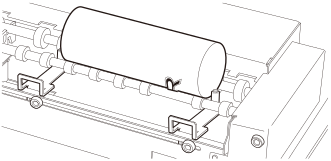
- 並べて取り付けた小径アダプターの幅C より印刷対象物が短いとき。