
ノズル抜けテストを実施する
一日の作業を開始するときは、ノズル抜けテストを実施する前にホワイトインクの撹拌を行ってください。
-
回転軸ユニットに取り付けているガイドの種類を確認する。
-
ショートガイド:ネジを緩めて、一番低い位置に調整する。
-
ロングガイド:ネジを緩めて、ロングガイドを取り外す。ノズル抜けテストが完了するまで取り外しておきます。
重要 ロングガイドを取り付けたままノズル抜けテストを実行すると、ヘッドギャップセンサーがロングガイドと接触し、プリンターが破損する恐れがあります。 -
-
図のように、回転軸ユニットのテストプリント用ステージ右端にテストプリント用の印刷対象物をセットする。
テストプリントには、W(幅)= 160 mm 以上*1、L(長さ)= 100 mm 以上 H ( 高さ) = 0.5 mm 未満の印刷対象物を準備してください。
印刷対象物が浮いたり、ずれたりしないように、テープなどで固定してください。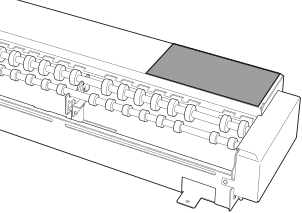
-
ホーム画面の
 をタップする。
-
プリセットを決定する。
-
新規作成をタップし、次へをタップする。
初めての印刷対象物の想定なので、ここでは新規作成を選びます。
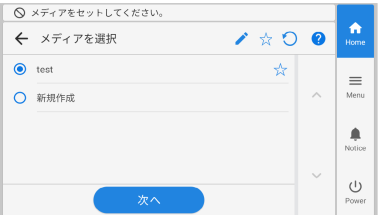
すでに回転軸ユニットでメディア登録してあるものであれば、既存の中からメディア(印刷設定)を選び、次へをタップして次の手順に進んでください。
メモ-
フラットテーブルで登録したメディアは、回転軸ユニットでは選択することができません。
-
 をタップして、登録済みメディアをキーワード検索することができます。
入力したキーワードをリセットしたいときは、
 をタップします。
 -
メディア名の右にある
 をタップすると表示が
 に変わり、お気に入り登録ができます。
操作パネル上部のお気に入りフィルター
をタップしてオンにするとお気に入り登録したメディアのみが表示されます。お気に入りフィルター機能をオフするときは、
をタップします。 -
キーワード検索とお気に入りフィルター機能は、併用することもできます。
をタップすると、お気に入りフィルターがオフになるとともにキーワードもリセットされます。
-
-
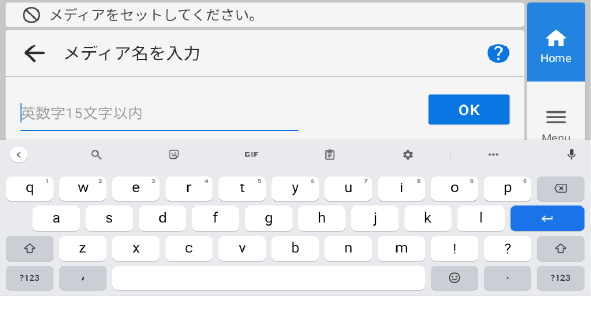
印刷対象物の名前を入力し、OKをタップする。
画面に表示されているキーボードをタップして入力してください。
-
小径アダプターの設定をする。
小径アダプターを使用するときは、有効を選択し、使用しないときは、無効を選択します。メモノズル抜けテストは、テストプリント用ステージにテストパターンを印刷します。小径アダプターの設定は有効または無効のどちらを選択しても問題はありません。
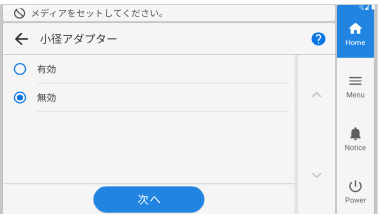
選択後、保存をタップする。
-
新規作成をタップし、次へをタップする。
-
セットアップ画面でセットアップ完了をタップする。
重要
プリンターは回転軸ユニットが接続されると、テストプリント用ステージの右側にテストパターンを印刷します。テーブル高さや印刷領域を設定する必要はありません。
テストプリント位置は変更することができないため、テストプリントを縦や横に並べて印刷することはできません。
連続してテストプリントをすると1 回目の印刷位置に重ねて印刷します。連続してテストプリントするときは、テストプリント用の印刷対象物を取り替えてください。
-
ホーム画面の
 をタップする。
重要
をタップする。
重要- テストプリント用ステージにテストプリント用の印刷対象物以外のものが取り付けられていないことを確認したのちにタップしてください。
-
回転軸ユニットのローラー上に印刷対象物が取り付けられていないことを確認してください。
ヘッドギャップセンサーと印刷対象物が衝突し、機体が損傷する恐れがあります。
-
テストプリントの実行をタップする。
操作パネルに次の画面が表示されたら、はいをタップします。
テストパターンの印刷を開始します。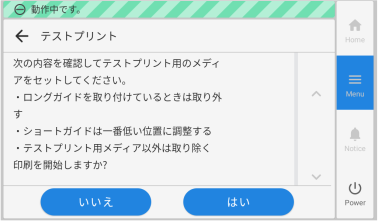 メモ
メモご使用になる印刷対象物の色によっては、ホワイトインクのテストパターンを確認しにくい場合があります。
ホーム画面で
をタップしたのちに、の順に選択してをタップすると、ホワイトインクの下地を黒にするため、ホワイトインクが確認しやすくなります。ホワイトインクを搭載していない機体の場合は、ノズル抜けテスト(下地:黒)は表示されません。
-
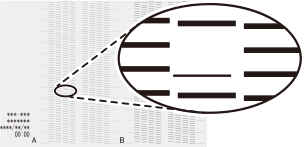
テストパターンにドット抜けやドットよれがないか確認する。
ブロックに欠けがあると、ドット抜けの状態です。ブロックに崩れや傾きがあると、ドットよれの状態です。
ドット抜けやドットよれが無い場合は、次の手順に進んでください。
ドット抜けやドットよれがあった場合は、プリントヘッドのクリーニング(ノーマルクリーニング)を行います。
https://downloadcenter.rolanddg.com/IO-300
メモ-
回転軸ユニット装着時と非装着時でテストパターンが異なりますが、対象のプリントヘッドの見方は同じです。下図の場合、〔A〕の文字から〔B〕の文字までの間がヘッドA となります。
-
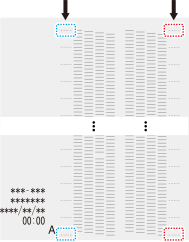
図の矢印の列にもテストパターンが印刷されます。上下両端にテストパターンが印刷されなかった場合は、端にドット抜けがある状態です。
-
回転軸ユニットを取り付けているときは、ノーマルクリーニングの画面にクリーニング後、テストプリントを行う。は表示されません。
-
- 手順1でロングガイドを取り外した場合は、取り付ける。
-
 をタップして、ホーム画面に戻る。