
印刷面の高さと印刷位置を決める
テーブル高さの設定を実施したのちに、印刷原点の設定を実施してください。
テーブル高さの設定では、フラットテーブルの高さを調整するとともに印刷対象物を回転させて印刷対象物とプリントヘッドのクリアランスが適正になるように調整します。そのため、テーブル高さの設定を実施する前に印刷原点の設定を実施すると、印刷対象物を回転させたことによって印刷原点がズレる可能性があります。
印刷原点および印刷領域の設定は、フロントカバーを開けたままで作業できます。
-
ホーム画面の
 をタップする。
-
プリセットを決定する。
-
新規作成をタップし、次へをタップする。
初めての印刷対象物の想定なので、ここでは新規作成を選びます。
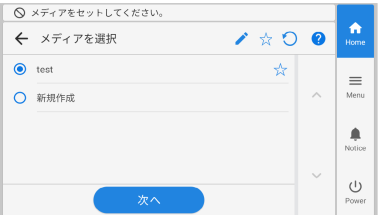
すでに回転軸ユニットでメディア登録してあるものであれば、既存の中からメディア(印刷設定)を選び、次へをタップして次の手順に進んでください。
メモ-
フラットテーブルで登録したメディアは、回転軸ユニットでは選択することができません。
-
 をタップして、登録済みメディアをキーワード検索することができます。
入力したキーワードをリセットしたいときは、
 をタップします。
 -
メディア名の右にある
 をタップすると表示が
 に変わり、お気に入り登録ができます。
操作パネル上部のお気に入りフィルター
をタップしてオンにするとお気に入り登録したメディアのみが表示されます。お気に入りフィルター機能をオフするときは、
をタップします。 -
キーワード検索とお気に入りフィルター機能は、併用することもできます。
をタップすると、お気に入りフィルターがオフになるとともにキーワードもリセットされます。
-
-
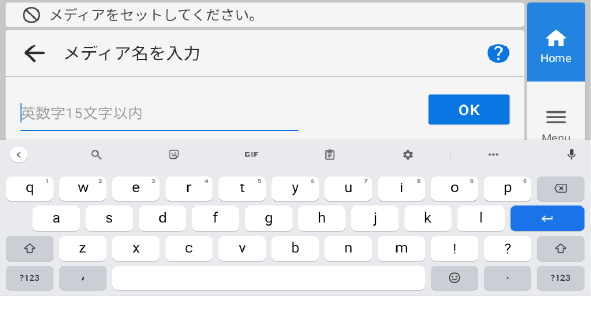
印刷対象物の名前を入力し、OKをタップする。
画面に表示されているキーボードをタップして入力してください。
-
小径アダプターの設定をする。
小径アダプターを使用するときは、有効を選択し、使用しないときは、無効を選択します。メモ
小径アダプターを使用するときは、必ず有効を選択してください。無効を選択すると、印刷対象物の回転方向が変わり、正しく印刷できません。
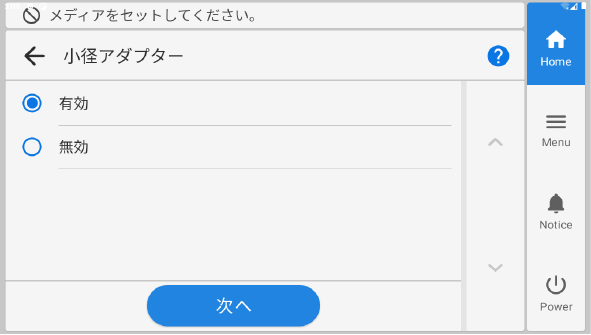
選択後、次へをタップする。
-
新規作成をタップし、次へをタップする。
-
テーブル高さを設定する。
-
テーブル高さの変更をタップする。
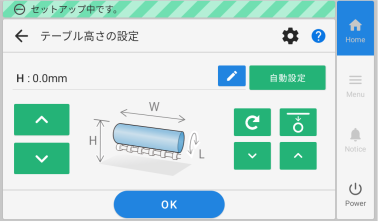
テーブル高さの設定画面が表示されます。
-
 をタップする。
フラットテーブルの高さを設定する場所に自動でフラットテーブルが移動します。メモ 操作パネル右側の
をタップする。
フラットテーブルの高さを設定する場所に自動でフラットテーブルが移動します。メモ 操作パネル右側の
 をタップして、フラットテーブルを手動で移動することもできます。
 -
印刷面をヘッドギャップセンサーに近づける。
自動高さ設定にかかる時間を不要に長くしないため、あらかじめ印刷面をヘッドギャップセンサーに近づけておきます。
操作パネル左側の
をタップ、またはロングタップします。ロングタップすると 2 秒後から移動速度が早くなりますので、行き過ぎにご注意ください。
-
自動設定をタップする。
プリントヘッドのインク吐出面から約1 mm 離れた位置に印刷対象物の高さが自動的に設定されます。メモ
 をタップし、数値を入力して設定することもできます。
-
 をタップすると、テーブル下げ量の設定ができます。
詳細は、プリンターのユーザーズマニュアル「印刷対象物とプリントヘッドの距離を調整する」を参照してください。
-
テーブル高さの変更をタップする。
-
印刷原点と印刷領域を設定する。
-
印刷領域の変更をタップする。
印刷原点の設定画面が表示されます。メモをタップすると、設定をするときの動作を変更することができます。
詳細は、プリンターのユーザーズマニュアル「印刷領域の設定をするときの動作を変更する」を参照してください。
回転軸ユニットを取り付けているときは、印刷領域を最大に戻すは表示されません。
回転軸ユニットを取り付け、印刷位置基準を中心に設定しているときは、キャリッジとテーブルを動かさず、座標で指定する。は表示されません。
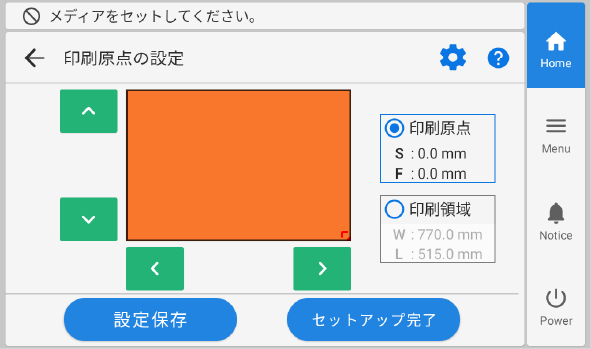
-

 のいずれかひとつをタップする。
現在設定されている印刷領域の右下点へプリントヘッドキャリッジが移動し、ポインターを照射します。メモ 約3分間放置すると、プリントヘッドキャリッジは乾燥保護のため自動的にスタンバイポジションに戻ります。
のいずれかひとつをタップする。
現在設定されている印刷領域の右下点へプリントヘッドキャリッジが移動し、ポインターを照射します。メモ 約3分間放置すると、プリントヘッドキャリッジは乾燥保護のため自動的にスタンバイポジションに戻ります。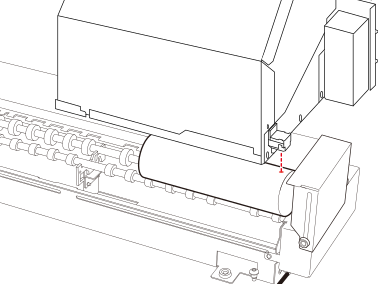
-
のいずれかをタップ、またはロングタップする。
メモ
-
ポインターが見えにくいときは
透明な印刷対象物や、印刷面の色が暗くて光沢が強い印刷対象物など、印刷対象物の材質によってはポインターが見えにくいことがあります。その場合は、印刷面または裏面にマスキングテープなどを貼るとポインターが見えやすくなることがあります。
- 印刷位置基準が中心に設定されていて、かつ印刷領域が最大になっていると印刷原点を変更することができません。印刷領域が最大になっているときは、印刷領域の設定を先に実施してください。
- 印刷位置基準を中心に設定したときは、VersaWorks の印刷位置で用紙の中心に合わせるにチェックを入れてください。
-
-
のいずれかをタップ、またはロングタップする。
セットした印刷対象物の左右(SCAN) 方向と回転方向の印刷領域をポインターで設定してください。
-
印刷領域の変更をタップする。
-
セットアップ完了をタップする。
テーブル高さの設定をやり直したいときは、設定保存をタップしてください。設定保存をタップすると、セットアップ項目選択画面に戻り設定を変更することができます。メモ 小径アダプターを有効にすると、ホーム画面の表示がAからBに変わります。
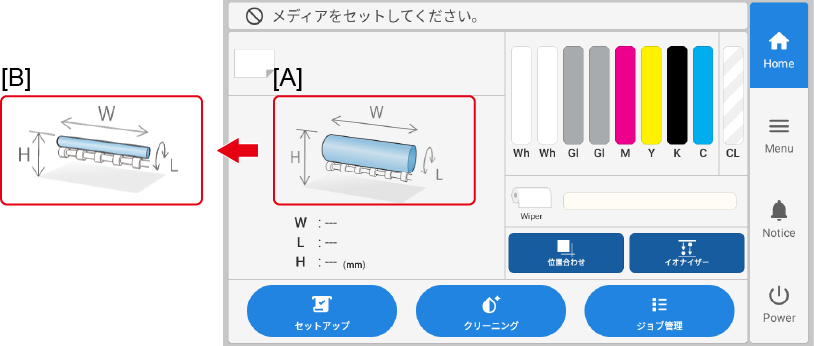
[A]: 小径アダプターが無効のときの表示 [B]: 小径アダプターが有効のときの表示