
印刷する
印刷データを作り、VersaWorks を使って本機に出力します。
重要
ホワイトインクをご使用されている方へ
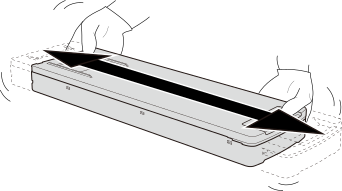
その日の初回印刷である場合は、ホワイトのインクカートリッジだけを抜き取り、カートリッジを50 回(20 秒程度)振って再び差し込んでください。インクの成分がよく混ざるように、インクカートリッジを両端5 cm の振り幅で水平に振ります。
ホワイトインクは成分が沈殿しやすい性質を持っています。その日の作業を始める前に、必ずカートリッジを振ってください。放置すると沈殿した成分が固まり、故障などトラブルの原因になります。
- 振る前にインクカートリッジの口についたインクをふき取ってください。ふき取らないと、インクカートリッジを振るときにインクが飛び散ります。
- 振るときはインクカートリッジカバーが外れないよう、両手でしっかり持ってください。カバーやインクパウチが外れて落下すると破損やプリンターの故障の原因となることがあります。
- 撹拌が終了したら、すぐにインクカートリッジを取り付けなおしてください。時間がかかると、インク経路に悪影響が出ます。
- プリンターを使用しない場合でも、1 週間に1 回はホワイトのインクカートリッジを50 回(20 秒程度)振ってください。
手順
- VersaWorks を起動する。
-
使用するプリンターをクリックする。
次のことを確認してください。
- 使用するプリンターと接続できていること
- ステータスが[ 印刷開始可能] になっていること
-
印刷データを入力するフォルダーの歯車アイコンをクリックする。
入力のプロパティ画面が表示されます。
-
サイズの自動取得をクリックする。
「印刷面の高さと印刷位置を決める」で設定した印刷領域をプリンターから取得し、設定します。VersaWorks のその他の設定については、VersaWorks のマニュアルを参照してください。
- OKをクリックする。
- 設定変更の確認画面が表示されたら、OKをクリックする。
-
手順4でサイズ取得した入力フォルダーに、印刷データを入力する。
印刷データを、対象の入力フォルダーのジョブリストへドラッグしてください。
-
入力した印刷データをダブルクリックする。
ジョブの設定画面が表示されます。
この画面で、印刷データを印刷領域内に収めたり、位置を調整したりしてください。
レイアウトエリアの白地部分が、取り込んだ印刷領域です。印刷データで、この中に収まっていない部分は、分割されます。メモ 印刷位置基準を中心に設定したときは、VersaWorks の印刷位置で用紙の中心に合わせるにチェックを入れてください。 - 品質タブの用紙の種類でロータリーを選択する。
-
プリンター制御タブのロータリー制御で印刷に使用するノズルの量を設定する。
- 設定が完了したら、OKをクリックする。
-
印刷アイコンをクリックする。
印刷の詳細設定画面が表示されます。
印刷回数を設定して、印刷をクリックすると印刷が始まります。
操作パネルが、印刷中の表示に変わります。
メモ期待した印刷品質が得られなかったりインクミストが気になったりするときは、印刷に使用するノズルの量を調整してください。
印刷に使用するノズルの量を減らすと、印刷品質は良くなりますが、印刷時間は長くなります。印刷に使用するノズルの量を増やすと印刷時間は短縮できますが、印刷面が遠くなるためミストの発生など印刷品質に影響が出ます。印刷品質と印刷時間を考慮して調整してください。