
印刷対象物とプリントヘッドの距離を調整する
印刷対象物の高さ(厚み)にばらつきや、印刷中に印刷対象物の浮きや、反りなどが原因で、印刷対象物とプリントヘッドが接触することがあります。そのような事態を避けるために、テーブル下げ量の設定で印刷対象物とプリントヘッドの距離を広げておくことができます。
重要
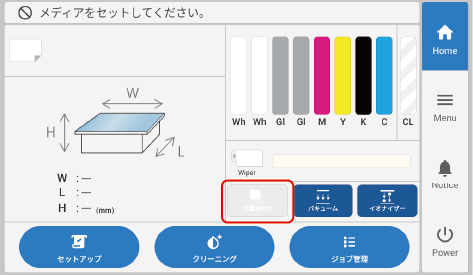
印刷対象物の高さが 4.0 mm 以下 の場合は、位置合わせをオフにして位置決めピンを下げた状態にしてください。位置決めピンが印刷対象物より高い状態では、印刷対象物ではなく位置決めピンを基準に高さがセットアップされます。
印刷対象物を位置決めピンに強く押し当てると、位置合わせをオフにしても位置決めピンが下がらない場合があります。その場合は、指で位置決めピンを押し下げてください。
- 距離を広げすぎると印刷画質が低下したり、プリントヘッドのノズル詰まりが発生したりする場合があります。距離は印刷対象物の最も高い位置と印刷面の最も低い位置の差が 2 mm以内になるように設定してください。
- この設定は、印刷対象物の高さを自動で設定した場合に有効です。
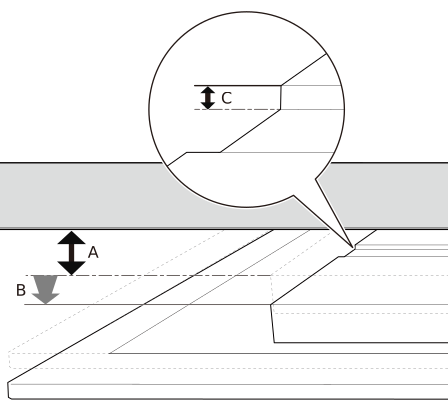
| A | テーブル下げ量未設定時のプリントヘッドから印刷対象物の最も高い位置までの高さ |
| B | テーブル下げ量 |
| C | 2 mm以内 |
手順
-
印刷対象物をセットアップする。
印刷面の高さと印刷位置を決めるの手順1から6を参照して、プリセットの選択を実施してください。
-
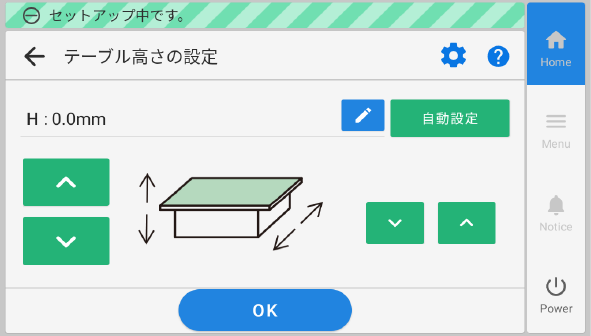
テーブル高さの変更をタップする。
テーブル高さの設定画面が開きます。
-
 をタップする。
テーブル下げ量画面が開きます。
をタップする。
テーブル下げ量画面が開きます。 -
印刷対象物とプリントヘッドの距離を設定する。

 をタップして調整します。
0.1 mm単位で調整することができます。
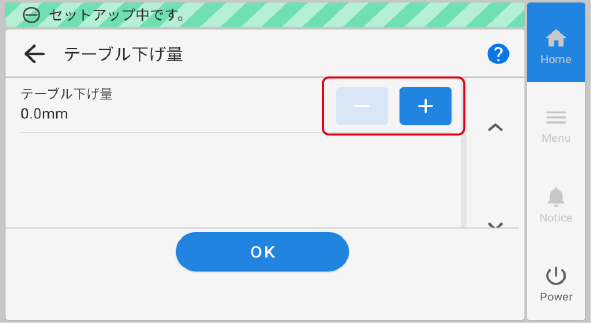
テーブル下げ量 印刷対象物とプリントヘッドの距離 0.0 mm 1.0 mm : : 2.0 mm 3.0 mm - OKをタップする。
-
テーブル高さの設定、印刷原点および印刷領域の設定をする。
印刷面の高さと印刷位置を決めるの手順8から15を参照して、設定してください。
- フロントカバーが開いていれば、閉じる。
-
セットアップ完了をタップする。
メモ
設定保存をタップすると、セットアップ項目選択画面に戻り設定を変更することができます。
メモ-
出荷時設定:0.0 mm
-