
印刷対象物の高さを手動で設定する
印刷時の印刷対象物の高さを、手動で設定します。印刷対象物にヘッドギャップセンサーを接触させたくない場合や、プリントヘッドと印刷対象物の間隔を好みの位置に設定したい場合に適しています。目視で設定するため自動設定よりも手間はかかります。印刷面に起伏がある場合は、起伏幅に制限があります。
手順
- 印刷対象物をセットする。
-
 をタップする。
- プリセットの選択をタップして、設定を変更するプリセットを選ぶ。
- 次へをタップする。
- テーブル高さの変更をタップする。
-
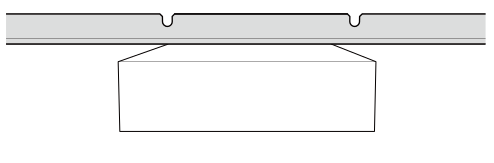
印刷対象物をヘッドギャップセンサーの下に移動する。
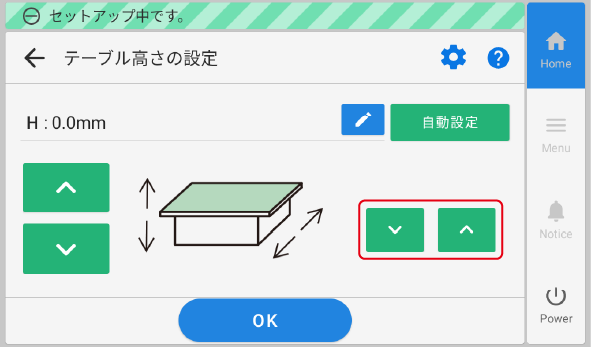
画面右側の左右に並んだ

 をロングタップまたはタップして、フラットテーブルを前または後ろに移動します。
 メモ
メモ をタップし、数値を入力して設定することもできます。
 -
印刷対象物の高さを調整する。
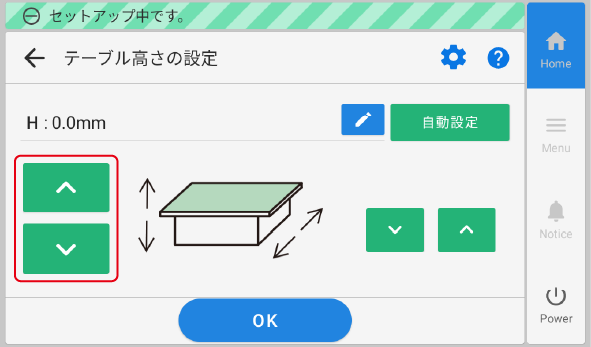
画面左側の縦に並んだ
をロングタップまたはタップして、印刷対象物の高さを調整します。ヘッドギャップセンサーに印刷面をできるだけ近づけてください。重要印刷面の最も高い位置とヘッドギャップセンサーが接触しないように、フラットテーブルの高さを設定してください。印刷面との距離を広げすぎると、画質が低下しますので注意してください。
- 位置が決まったら、OKをタップする。
- セットアップ完了をタップする。