
Réalisation d’un test de perte de points de buses
Lors de l’exécution successive de tests d’impression, vous pouvez sélectionner Alimentation (impression verticale) ou Scan (impression horizontale) ou Aucun (impression au même endroit) comme position d’impression pour le deuxième test et les tests suivants par rapport au premier test.
Modification de la position d’impression du test d’impression
-
Configurez l’objet à imprimer.
Détermination de la hauteur de la surface d’impression et de la position d’impression
Pour un test d’impression, définissez la zone d’impression avec une largeur (W) de 110 mm ou plus et une longueur (L) de 110 mm ou plus. Une erreur se produira et les tests d’impression ne pourront pas être effectués si la surface est inférieure à cette valeur.
-
Appuyez sur
 sur l’écran d’accueil.
-
Pour modifier la position de départ du test d’impression, appuyez sur Modifier sous Emplacement de départ de la sortie.
Si vous avez appuyé sur
 dans l’écran Emplacement du départ de test d’impression et activé Utilisez les coordonnées pour spécifier la zone
d’impression sans déplacer le chariot ou la table., spécifiez les valeurs pour [S] et [F].
dans l’écran Emplacement du départ de test d’impression et activé Utilisez les coordonnées pour spécifier la zone
d’impression sans déplacer le chariot ou la table., spécifiez les valeurs pour [S] et [F].Pour plus d’informations sur les paramètres, voir Modification de l’opération effectuée lors de la définition de l’emplacement de départ du test d’impression.
-
Appuyez une fois sur
 ,
,  ,
,  ou
ou  .
Le plateau et le chariot de tête d’impression se déplacent et le pointeur indique le point d’origine de l’impression précédemment défini.
.
Le plateau et le chariot de tête d’impression se déplacent et le pointeur indique le point d’origine de l’impression précédemment défini.Par la suite, lorsque vous aurez fini de régler la position de départ de l’impression, le chariot des têtes d’impression reviendra automatiquement en position de veille pour protéger les têtes d’impression du dessèchement si elles n’ont pas été déplacées par l’utilisateur pendant environ trois minutes. Recommencez l’opération.
RAPPELSi l’option Utilisez les coordonnées pour spécifier la zone d’impression sans déplacer le chariot ou la table. est activée, le chariot des têtes d’impression ne bougera pas et la fonction de protection contre le séchage des têtes d’impression ne sera pas activée.
-
Configurez le paramètre Emplacement du départ de test d’impression.
Appuyez longuement ou appuyez sur
, , et pour définir la position de départ du test d’impression.RAPPEL- Si l’option Utilisez les coordonnées pour spécifier la zone d’impression sans déplacer le chariot ou la table. est activée, spécifiez les valeurs pour [S] et [F].
- La position de départ du test d’impression que vous avez définie restera en vigueur jusqu’à ce que vous changiez de média.
-
Appuyez une fois sur
-
Appuyez sur Exécuter à côté de Test d’impression.
L’impression de la mire de test commence.RAPPEL
Selon la couleur de l’objet à imprimer, il peut être difficile de vérifier la mire de test à l’encre blanche.
Appuyez sur
sur l’écran d’accueil, sélectionnez dans cet ordre, puis appuyez sur Exécuter pour faire en sorte que la base de l’encre blanche soit noire, ce qui facilite la vérification de l’encre blanche.Test de perte de points de buses (Base : noir) ne s’affiche pas si la machine n’est pas équipée d’encre blanche.
-
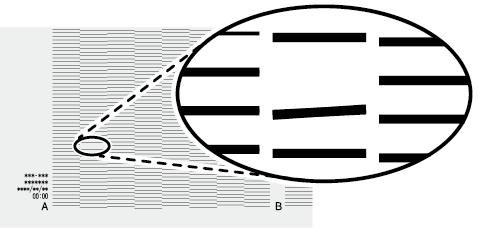
Vérifiez s’il y a une perte de buses ou un déplacement de buses dans la mire de test.
Les blocs manquants indiquent une perte de buses. Les blocs pliés ou inclinés indiquent le déplacement des buses.
-
Si la perte de buses ou le déplacement de buses est présent, effectuez un nettoyage normal.
S’il n’y a pas de perte ou de déplacement de buses, passez à l’étape suivante.
-
Appuyez sur
 pour revenir à l’écran d’accueil.