
Détermination de la hauteur de la surface d’impression et de la position d’impression
Cette section explique comment régler les têtes d’impression à la hauteur appropriée pour l’impression et spécifier l’emplacement à imprimer.
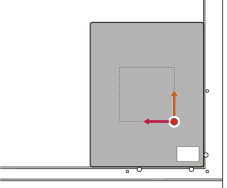
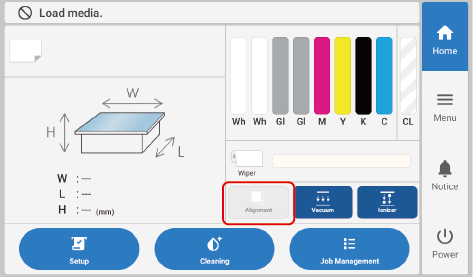
Si la hauteur de l’objet à imprimer est inférieure ou égale à 4,0 mm, désactivez le paramètre Alignement et abaissez les goupilles de positionnement. Si les goupilles de positionnement sont plus hautes que l’objet à imprimer, la hauteur est définie en prenant comme référence les goupilles de positionnement, et non l’objet à imprimer.
Si l’objet à imprimer appuie fortement contre les goupilles de positionnement, celles-ci peuvent ne pas s’abaisser même si la fonction Alignement est désactivée. Dans ce cas, abaissez les goupilles de positionnement en appuyant dessus avec vos doigts.
-
Si l’écran d’accueil n’est pas affiché, appuyez sur
 .
.
-
Appuyez sur
 sur l’écran d’accueil.
- Appuyez sur Sélectionner à côté de Préréglage.
-
Appuyez sur Nouveau, puis sur Suivant.
Si c’est la première fois que vous utilisez ce type d’objet à imprimer, sélectionnez Nouveau ici.
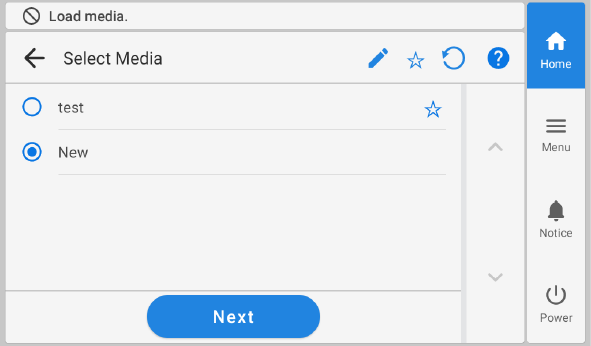
Si vous avez déjà enregistré le média, sélectionnez le média (paramètres d’impression) dans la liste des médias existants, appuyez sur Suivant, puis passez à l’étape 7.
RAPPEL- Vous ne pouvez pas sélectionner le média pour le plateau si ce média a été enregistré lorsque vous utilisez l’unité de l’axe de rotation.
- En appuyant sur
 , il est possible d’effectuer une recherche par mot-clé dans les médias enregistrés.
Pour réinitialiser les mots-clés saisis, appuyez sur
 .
. - En appuyant sur
 à droite du nom du média, le symbole devient
  et le média est enregistré dans les Favoris.
Appuyez sur le filtre Favoris
en haut du panneau de commande pour activer le filtre et afficher uniquement les médias favoris.Appuyez sur
pour désactiver le filtre Favoris. -
La recherche par mot-clé et le filtre Favoris peuvent être utilisés simultanément.
Appuyez sur
pour désactiver le filtre Favoris et réinitialiser tous les mots-clés.
-
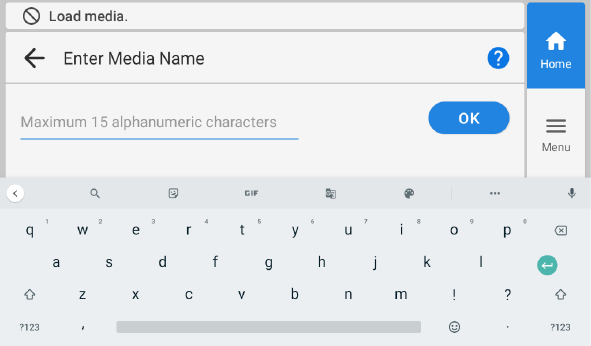
Saisissez le nom du média et appuyez sur Ok.
Appuyez sur le clavier affiché à l’écran pour saisir le nom.
-
Vérifiez le nom que vous avez saisi, puis appuyez sur Suivant.
Pour apporter des corrections, appuyez sur le nom que vous avez saisi.
- Appuyez sur Modifier à côté de Hauteur de table.
-
Déplacez la surface d’impression de manière à ce qu’elle soit proche du capteur d’espacement des têtes.
Déplacez au préalable la surface d’impression le plus près possible du capteur d’espacement de la tête pour éviter d’augmenter inutilement le temps nécessaire au réglage automatique de la hauteur.
Appuyez ou appuyez longuement sur
 et
et  pour vous déplacer vers le haut/bas ou vers l’arrière/l’avant. Une pression soutenue accélère le mouvement au bout de 2 secondes. Il faut donc veiller à ne pas aller trop loin.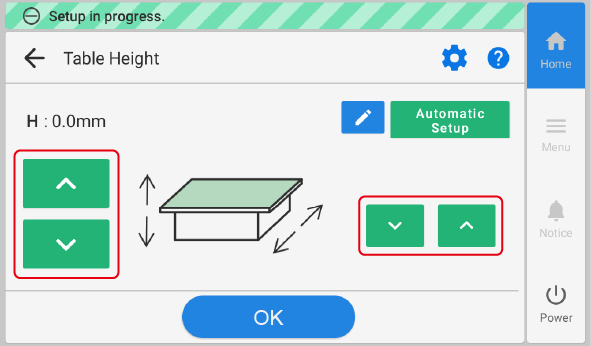
-
Appuyez sur Configuration automatique.
La hauteur de l’objet à imprimer sera automatiquement réglée à environ 1 mm de la surface d’émission d’encre de la tête d’impression.
-
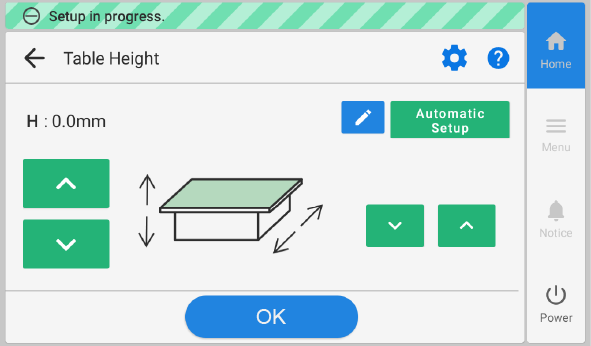
Appuyez sur Ok.
-
Appuyez sur Modifier à côté de Zone d’impression.
Vous pouvez appuyer sur
 pour modifier l’opération effectuée par la machine lors de la configuration des paramètres. Pour plus d’informations sur les paramètres, voir Modification de l’opération effectuée lors de la configuration de la zone d’impression.
 -
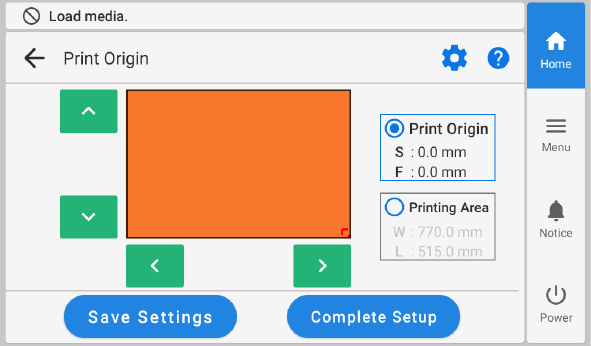
Appuyez sur Origine de l’impression, puis appuyez une fois sur , ,
 ou
ou  .
.
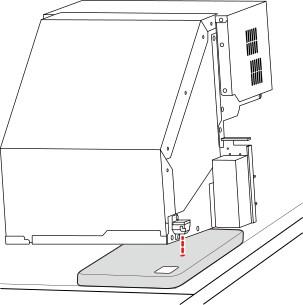
Le chariot de tête d’impression se déplace vers le point inférieur droit de la zone d’impression actuellement définie, et le pointeur est irradié.
Par la suite, lorsque vous aurez fini de définir la zone d’impression, le chariot des têtes d’impression reviendra automatiquement en position de veille pour protéger les têtes d’impression du dessèchement si elles n’ont pas été déplacées par l’utilisateur pendant environ trois minutes. Recommencez l’opération.
RAPPELUtilisez les coordonnées pour spécifier la zone d’impression sans déplacer le chariot ou la table. Si cette option est activée, le chariot des têtes d’impression ne se déplacera pas et la fonction de protection contre le séchage des têtes d’impression ne sera pas activée.
-
Appuyez ou appuyez longuement sur , , ou .
Alignez le pointeur sur le point inférieur droit de la zone d’impression de l’objet chargé.RAPPEL Utilisez les coordonnées pour spécifier la zone d’impression sans déplacer le chariot ou la table. Si cette option est activée, spécifiez les valeurs de S et F.RAPPEL
Lorsque le pointeur est difficile à voir
- Selon le matériau de l’objet à imprimer, tel qu’un média transparent ou un média très brillant avec des couleurs foncées utilisées sur la surface d’impression, le pointeur peut être difficile à voir. Dans de tels cas, il est possible de rendre le pointeur plus visible en plaçant du ruban de masquage sur la surface d’impression ou au verso.
- En ouvrant le capot avant, vous pouvez réaliser cette tâche tout en observant de près. Toutefois, comme le chariot de tête d’impression ou le plateau peuvent se mettre en mouvement, veillez à ne pas toucher les pièces mobiles.
-
Appuyez sur Zone d’impression.
Le chariot de tête d’impression se déplace vers le point supérieur gauche de la zone d’impression actuellement définie, et le pointeur est irradié.RAPPEL Si l’option Utilisez les coordonnées pour spécifier la zone d’impression sans déplacer le chariot ou la table. est activée, le chariot de tête d’impression ne se déplacera pas.
-
Appuyez ou appuyez longuement sur , , ou .
Alignez le pointeur sur le point supérieur gauche de la zone d’impression de l’objet chargé à imprimer.RAPPEL Si l’option Utilisez les coordonnées pour spécifier la zone d’impression sans déplacer le chariot ou la table. est activée, spécifiez les valeurs W et L.
-
Appuyez sur Terminer la configuration.
RAPPEL
Tapez sur Enregistrer les réglages pour revenir à l’écran de sélection des éléments de configuration et modifier les réglages si nécessaire.
- Fermez le capot avant s’il est ouvert.