
Étape 3: Méthode de nettoyage normal
Si l’objet à imprimer est configuré avant l’exécution de Nettoyage normal, Après le nettoyage, effectuez un test d’impression. s’affichera sur l’écran de menu Nettoyage normal. Lorsque ce paramètre est activé, Test d’impression sera exécuté après Nettoyage normal même si Test de perte de points de buses n’est pas exécuté.
-
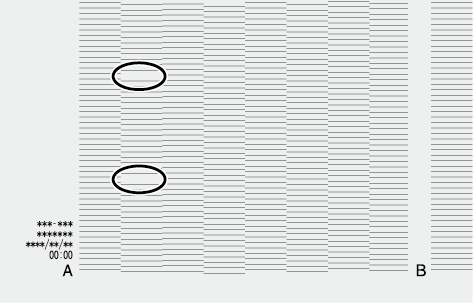
Vérifiez si la tête d’impression présente une perte ou un déplacement de buses en consultant les résultats du test d’impression.
Dans le cas de la figure ci-dessous, l’espace allant de [A] à [B] correspond à la tête A.
 RAPPEL
Si les résultats du test d’impression sont difficiles à interpréter
Vérifiez les résultats dans un endroit lumineux, en changeant votre ligne de vision. Ils sont visibles sous le reflet de la lumière.
- Appuyez sur Nettoyage.
-
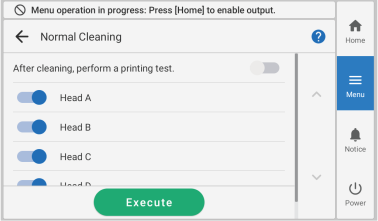
Appuyez sur Nettoyage normal.
L’écran ci-dessous apparaît.
-
Réglez les têtes d’impression à nettoyer sur
 et celles à ne pas nettoyer sur
  .
.
-
Appuyez sur Exécuter.
Le nettoyage va commencer. Les détails de l’opération en cours et le temps restant (approximatif) de ce travail sont affichés dans la barre d’état en haut de l’écran.
Lorsque le travail est terminé, la barre d’état revient à son affichage d’origine.
-
Appuyez sur
 , puis appuyez à nouveau sur cette option après le changement d’écran.
-
Effectuez à nouveau un test d’impression.
Appuyez sur Exécuter sous Test d’impression.RAPPEL
Selon la couleur de l’objet à imprimer, il peut être difficile de vérifier la mire de test à l’encre blanche.
Appuyez sur
 sur l’écran d’accueil, sélectionnez dans cet ordre, puis appuyez sur Exécuter pour faire en sorte que la base de l’encre blanche soit noire, ce qui facilite la vérification de l’encre blanche.
Test de perte de points de buses (Base : noir) ne s’affiche pas si la machine n’est pas équipée d’encre blanche.
-
Vérifiez s’il y a une perte de buses ou un déplacement de buses dans la mire de test.
Réalisation d’un test de perte de points de buses
Les blocs manquants indiquent une perte de buses. Les blocs pliés ou inclinés indiquent le déplacement des buses.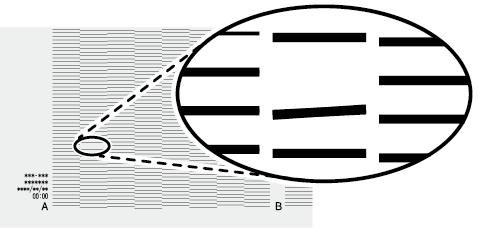
-
Si la perte de buses ou le déplacement de buses est présent, effectuez un nettoyage normal.
Si le problème persiste, recommencez le nettoyage normal. Si l’imprimante a été utilisée pendant une longue période, il se peut que les pertes de buses ne soient pas réparées même après un nettoyage normal effectué deux ou trois fois. Dans ce cas, effectuez Nettoyage moyen.
S’il n’y a pas de perte ou de déplacement de buses, passez à l’étape suivante.
-
Appuyez sur
 pour revenir à l’écran d’accueil.