
Réglage de la distance entre l’objet à imprimer et les têtes d’impression
Si la hauteur (épaisseur) de l’objet à imprimer varie ou si l’objet à imprimer est soulevé ou déformé pendant l’impression, l’objet à imprimer peut entrer en contact avec les têtes d’impression. Vous pouvez augmenter la distance entre l’objet à imprimer et les têtes d’impression dans le paramètre Quantité d’abaissement de la table pour éviter de tels problèmes.
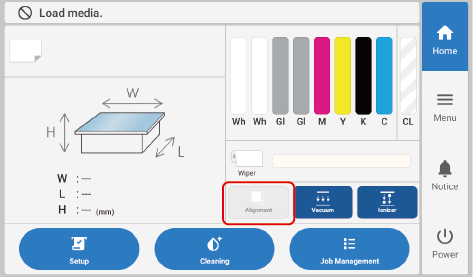
Si la hauteur de l’objet à imprimer est inférieure ou égale à 4,0 mm, désactivez le paramètre Alignement et abaissez les goupilles de positionnement. Si les goupilles de positionnement sont plus hautes que l’objet à imprimer, la hauteur est définie en prenant comme référence les goupilles de positionnement, et non l’objet à imprimer.
Si l’objet à imprimer appuie fortement contre les goupilles de positionnement, celles-ci peuvent ne pas s’abaisser même si la fonction Alignement est désactivée. Dans ce cas, abaissez les goupilles de positionnement en appuyant dessus avec vos doigts.
- Si la distance est trop grande, la qualité d’impression peut se détériorer et les buses des têtes d’impression peuvent être obstruées. Configurez les paramètres de façon à ce que la distance entre la position la plus haute de l’objet à imprimer et la position la plus basse de la surface d’impression soit de 2 mm ou moins.
- Ce paramètre est activé lorsque la hauteur de l’objet à imprimer est réglée automatiquement.
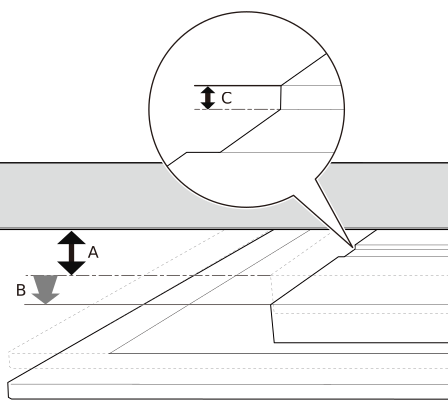
| A | Hauteur entre les têtes d’impression et le point le plus haut de l’objet à imprimer lorsque le paramètre Quantité d’abaissement de la table n’est pas activé |
| B | Quantité d’abaissement de la table |
| C | 2 mm ou moins |
-
Configurez l’objet à imprimer.
Veuillez vous reporter aux étapes 1 à 6 de Détermination de la hauteur de la surface d’impression et de la position d’impression pour effectuer Sélectionner de Préréglage.
-
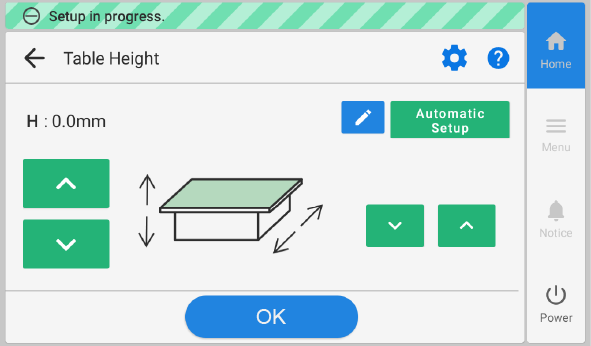
Appuyez sur Modifier à côté de Hauteur de table.
L’écran Hauteur de table apparaît.
-
Appuyez sur
 .
L’écran Quantité d’abaissement de la table apparaît.
.
L’écran Quantité d’abaissement de la table apparaît. -
Définit la distance entre l’objet à imprimer et les têtes d’impression.
Appuyez sur
 et
et  pour régler la distance.
Vous pouvez régler la distance par incréments de 0,1 mm.
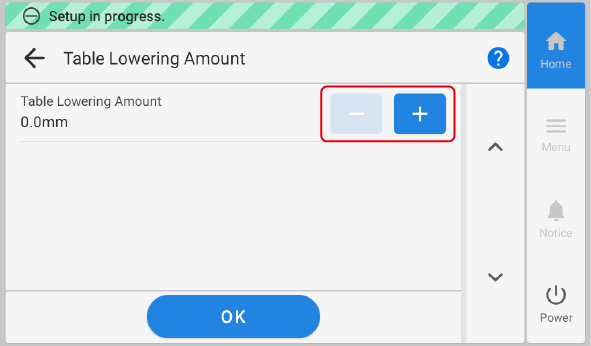
Quantité d’abaissement de la table Distance entre l’objet à imprimer et les têtes d’impression 0,0 mm 1,0 mm : : 2,0 mm 3,0 mm - Appuyez sur Ok.
-
Configurez la Hauteur de table et les paramètres Origine de l’impression et Zone d’impression.
Reportez-vous aux étapes 8 à 15 de Détermination de la hauteur de la surface d’impression et de la position d’impression pour configurer les paramètres.
- Fermez le capot avant s’il est ouvert.
-
Appuyez sur Terminer la configuration.
RAPPEL
Tapez sur Enregistrer les réglages pour revenir à l’écran de sélection des éléments de configuration et modifier les réglages si nécessaire.
RAPPEL-
Réglage par défaut : 0,0 mm
-