
Application des hauteurs de plateau réajustées aux paramètres du média enregistrés
Utilisez le paramètre décrit ici pour remplacer les paramètres du média enregistrés par la hauteur de plateau à laquelle le plateau a été réajusté pendant l’impression.
Ce paramètre n’est activé que lorsque Réajuster est sélectionné dans Réglages d’espacement.
RAPPEL
Lorsque ce paramètre est réglé sur Activer, vous pouvez réduire le temps de [Réajuster] lorsque vous imprimez sur le même objet sans changer les paramètres du média. Le temps d’impression est réduit, mais la qualité d’impression tend à diminuer car la distance entre les têtes d’impression et l’objet est plus longue. Si la qualité d’impression est importante pour vous, même si l’impression prend plus de temps, désactivez ce paramètre.
Procédure
-
Appuyez sur
 .
.
- Appuyez sur .
-
Appuyez sur
 à côté de Conserver la hauteur après réajustement pour modifier la configuration.
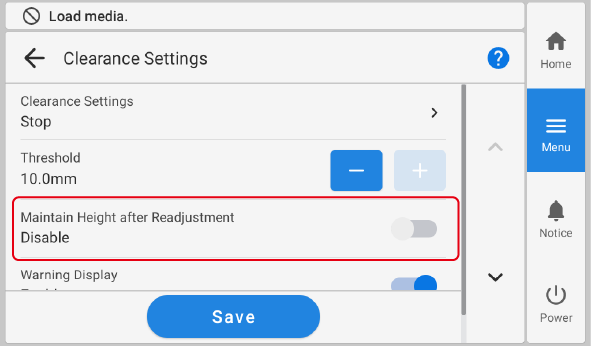
Conserver la hauteur après réajustement Description Désactiver : Laisse les paramètres des médias enregistrés inchangés. 
Activer : Utilisez le paramètre décrit ici pour remplacer les paramètres du média enregistrés par la hauteur de plateau à laquelle le plateau a été réajusté pendant l’impression. - Appuyez sur Sauvegarder.
-
Appuyez sur
 pour revenir à l’écran d’accueil.
RAPPEL
pour revenir à l’écran d’accueil.
RAPPELRéglage par défaut :
Désactiver