
Réglage manuel de la hauteur de l’objet à imprimer
Cette section explique comment régler manuellement la hauteur de l’objet à imprimer. Cette opération est indiquée lorsque vous ne voulez pas que le capteur d’espacement des têtes entre en contact avec l’objet à imprimer et au cas où vous voulez régler la distance entre les têtes d’impression et l’objet à imprimer. Le réglage manuel prend un peu plus de temps que le réglage automatique car vous devez régler visuellement la hauteur. Si la surface d’impression est inégale, il y a une limite à la surface d’inégalité.
- Chargez l’objet à imprimer.
-
Appuyez sur
 .
.
- Appuyez sur Sélectionner sous Préréglage, puis sélectionnez le préréglage pour lequel vous souhaitez modifier les paramètres.
- Appuyez sur Suivant.
- Appuyez sur Modifier à côté de Hauteur de table.
-
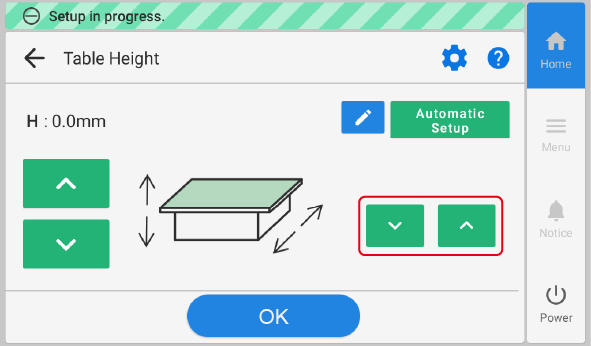
Déplacez l’objet à imprimer de manière à ce qu’il se trouve sous le capteur d’espacement de la tête.
Appuyez longuement ou appuyez sur

 , situé à droite de l’écran, pour faire avancer ou reculer le plateau.
 RAPPEL
Vous pouvez également appuyer sur
 et saisir une valeur pour définir la hauteur.
 -
Détecte la hauteur de l’objet à imprimer.
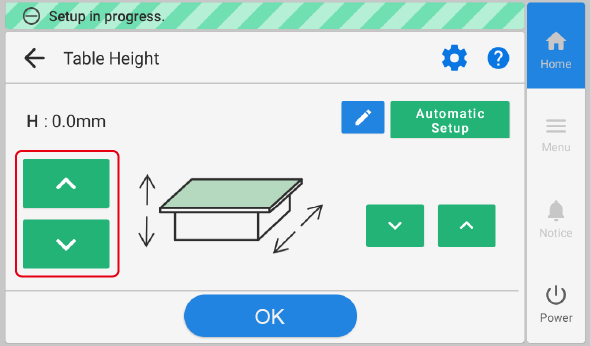
Appuyez longuement ou appuyez sur
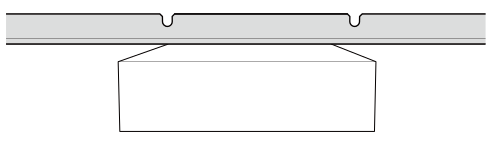
, aligné verticalement à gauche de l’écran, pour ajuster la hauteur de l’objet à imprimer. Rapprochez le capteur d’espacement des têtes le plus près possible de la surface d’impression.IMPORTANTRéglez la hauteur du plateau de manière à ce que la position la plus haute de la surface d’impression n’entre pas en contact avec le capteur d’espacement des têtes. Notez que la qualité d’impression se détériore lorsque la distance entre le capteur d’écart de têtes et la surface d’impression s’élargit.
- Une fois la position décidée, appuyez sur Ok.
- Appuyez sur Terminer la configuration.