Criar objetos de cor directa para dados de impressão
Crie objetos de cor directa com base em formas incluídas nos dados de impressão.
Procedimento
Selecione a tarefa à qual pretende adicionar a cor directa na lista de tarefas.
NOTASó podem ser criados objetos de cor directa para tarefas em formato PDF.
Use um dos métodos abaixo para abrir a janela Job Assistant.
Clique com o botão direito do mouse na tarefa selecionada e, em seguida, clique em Editar Arquivo - Job Assistant.
Clique em no lado esquerdo da área da ferramenta de tarefas e, em seguida, clique em Job Assistant.
Clique na guia .
Clique na forma que será a base da placa de cor directa na área de pré-visualização.
Você pode selecionar várias formas mantendo pressionada a tecla shift enquanto clica.
Selecione em Editing Method.
Em Type of Spot Color, defina Spot Color e Density.
Selecione as seguintes condições para Create Spot Color Object.
Corner Shape
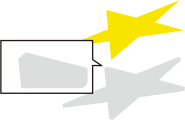
Miter: Cria um objeto de cor directa que mantém a forma de canto. No entanto, quando Miter Limit está ligado, dependendo do ângulo, pode ser criado um objeto de cor directa com cantos chanfrados da mesma forma que Bevel.
Round: Cria um objeto de cor directa que contorna os cantos.
Bevel: Cria um objeto de cor directa que chanfra os cantos.
Miter Limit
Ativado apenas quando Miter é selecionado para Corner Shape.
OFF: Cria um objeto de cor directa que mantém o canto independentemente do ângulo.
LIGADO: De acordo com a definição Angle, um objeto de cor directa com cantos chanfrados é criado da mesma forma que Bevel.
Angle
Ativado quando Miter Limit está ligado e Offset está definido como +.
Use o controle de deslize para definir o Angle a ser chanfrado. Por exemplo, quanto mais você define o ângulo na direção Large, mais largo será o ângulo no qual a chanfragem é realizada.
-
Offset
Defina a distância do contorno da forma selecionada para criar o objeto de cor directa.
Clique em Create.
Clique em OK.
Na janela de confirmação, clique em Yes.
A janela Initialization Error é fechada. Ela será adicionada à lista de tarefas como uma nova tarefa.


 no lado esquerdo da área da ferramenta de tarefas e, em seguida, clique em
  Job Assistant.
 .
. em Editing Method.
 Miter: Cria um objeto de cor directa que mantém a forma de canto. No entanto, quando Miter Limit está ligado, dependendo do ângulo, pode ser criado um objeto de cor directa com cantos chanfrados da mesma forma que Bevel.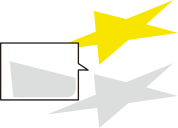
 Round: Cria um objeto de cor directa que contorna os cantos.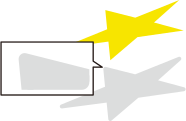
 Bevel: Cria um objeto de cor directa que chanfra os cantos.