Creazione di oggetti colore spot per i dati di stampa
Creare oggetti di colore spot in base alle forme incluse nei dati di stampa.
Procedura
Selezionare il lavoro a cui aggiungere il colore spot dalla lista dei lavori.
MEMOGli oggetti colore spot possono essere creati solo per i lavori in formato PDF.
Utilizzare uno dei metodi seguenti per aprire la finestra Job Assistant.
Fare clic con il tasto destro sul lavoro selezionato, quindi fare clic su Modifica progetto - Job Assistant.
Fare clic su sul lato sinistro dell’area degli strumenti di lavoro, e poi su Job Assistant.
Fare clic sulla scheda .
Fare clic sulla forma che deve costituire la base della tavolozza di colori spot nell’area di anteprima.
È possibile selezionare più forme tenendo premuto il tasto Maiusc mentre si fa clic.
Selezionare in Editing Method.
In Type of Spot Color, impostare Spot Color e Density.
Selezionare le seguenti condizioni per Create Spot Color Object.
Corner Shape
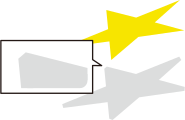
Miter: Crea un oggetto colore spot che mantiene la forma ad angolo. Tuttavia, quando Miter Limit è attivo e a seconda dell’angolo, è possibile creare un oggetto di colore spot con angoli smussati allo stesso modo di Bevel.
Round: Crea un oggetto colore spot che arrotonda gli angoli.
Bevel: Crea un oggetto colore spot che smussa gli angoli.
Miter Limit
Abilitato solo quando Miter è selezionato per Corner Shape.
OFF: Crea un oggetto colore spot che mantiene l’angolo indipendentemente dall’angolo.
ON: In base all’impostazione di Angle, un oggetto di colore spot con angoli smussati viene creato allo stesso modo di Bevel.
Angle
Abilitato quando Miter Limit è attivo e Offset è impostato su +.
Utilizzare il cursore per impostare la Angle da smussare. Ad esempio, più si imposta l’angolo in direzione Large, più ampio sarà l’angolo di smussatura.
-
Offset
Impostare la distanza dal contorno della forma selezionata alla quale creare l’oggetto colore spot.
Fare clic su Create.
Fare clic su OK.
Nella finestra di conferma, fare clic su Yes.
La finestra Initialization Error si chiude. Verrà aggiunto all’elenco come nuovo lavoro.


 sul lato sinistro dell’area degli strumenti di lavoro, e poi su
  Job Assistant.
 .
. in Editing Method.
 Miter: Crea un oggetto colore spot che mantiene la forma ad angolo. Tuttavia, quando Miter Limit è attivo e a seconda dell’angolo, è possibile creare un oggetto di colore spot con angoli smussati allo stesso modo di Bevel.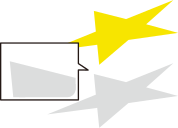
 Round: Crea un oggetto colore spot che arrotonda gli angoli.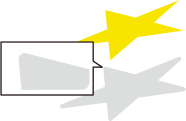
 Bevel: Crea un oggetto colore spot che smussa gli angoli.