
Sostituzione delle forme dei dati di stampa con oggetti di colore spot
Alcune forme nei dati di stampa possono essere convertite in un oggetto di colore spot.
Procedura
- Selezionare il lavoro a cui aggiungere il colore spot dalla lista dei lavori.MEMO Gli oggetti colore spot possono essere creati solo per i lavori in formato PDF.
- Utilizzare uno dei metodi seguenti per aprire la finestra Job Assistant.
- Fare clic con il tasto destro sul lavoro selezionato, quindi fare clic su .
- Fare clic su
 sul lato sinistro dell’area degli strumenti di lavoro, e poi su
  Job Assistant.
- Fare clic sulla scheda
 .
. - Selezionare
 in Editing Method.
 - In Type of Spot Color, impostare Spot Color e Density.
- Fare clic su un oggetto da sostituire.È possibile selezionare più forme. Il metodo di selezione dipende dal sistema operativo.
- Selezionare le seguenti condizioni per Create Spot Color Object.
Corner Shape  Miter: Crea un oggetto colore spot che mantiene la forma ad angolo. Tuttavia, quando Miter Limit è attivo e a seconda dell’angolo, è possibile creare un oggetto di colore spot con angoli smussati allo stesso modo di Bevel.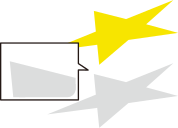
 Round: Crea un oggetto colore spot che arrotonda gli angoli.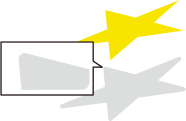
 Bevel: Crea un oggetto colore spot che smussa gli angoli.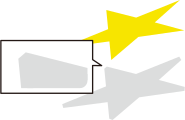
Miter Limit Abilitato solo quando Miter è selezionato per Corner Shape.
OFF: Crea un oggetto colore spot che mantiene l’angolo indipendentemente dall’angolo. 
ON: In base all’impostazione di Angle, un oggetto di colore spot con angoli smussati viene creato allo stesso modo di Bevel. 
Angle Abilitato quando Miter Limit è attivo e Offset è impostato su +.
Utilizzare il cursore per impostare la Angle da smussare. Ad esempio, più si imposta l’angolo in direzione Large, più ampio sarà l’angolo di smussatura.
- Offset Impostare la distanza dal contorno della forma selezionata alla quale creare l’oggetto colore spot. 
- Fare clic su Create.
- Fare clic su OK.
- Nella finestra di conferma, fare clic su Yes.La finestra Initialization Error si chiude. Verrà aggiunto all’elenco come nuovo lavoro.