
切割後列印
步驟
-
按一下要使用的佇列的
 。
。
即會顯示佇列屬性視窗。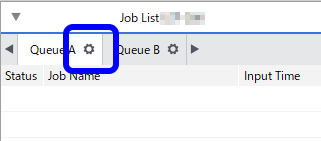
- 按一下
 。
。 - 從操作模式清單方塊中,選擇切割並列印。 重要 如果選擇切割並列印,將會停用以下設定。
- 裁切標記(列印並切割對齊)Step 1: 列印具有裁切標記的作業
- 列印時 RIP列印時 RIP
- 啟用變數資料列印Step 3: 載入變數資料列印所需的檔案
-
根據需要選取以下核取方塊。
-
切割所有路徑
-
沿著以向量格式繪製的所有路徑切割。不管使用專色(CutContour)與否,所有以向量格式繪製的路徑都會識別為切割線。
-
-
切割影像邊界
-
切割作業邊框,而不管切割線。 可以在作業設定視窗的預覽中確認產生的外框切割線。
-
-
列印後返回原點
- 列印完成後回轉材質。
-
切割後返回原點
-
切割之後將材質回轉至原始位置(切割前的位置)。
-
-
切割遍數
- 主要用於指定切割厚材質時的切割遍數。根據材質的不同,使用較低的切割壓力進行多次切割可能會比一次性增加切割壓力進行處理獲得更漂亮的效果。
-
切割條件設定
-
將可以設定切割速度等印表機切割條件。設定切割條件
-
-
Execute PREFEED Operation
- 依照電腦傳送的資料大小送出材質後,將材質拉回輸出開始位置後再輸出。由於材質不會被過度拉扯,因此切割品質特別穩定。
-
- 視需要設定其他設定,像是材質設定。
-
按一下確定。
重要
- 作業的原始資料為EPS檔案
- 切割線沿著影像的界線繪製
上述兩個條件均符合時,需要新增設定。否則,有些外框可能無法適當地切割。請進行以下設定。
- 在佇列屬性視窗按一下
 。
。 - 在EPS的邊距中輸入值。
如果縮放佇列屬性或作業設定視窗中的影像,也會縮放邊距的尺寸。
如果將作業新增至作業清單,會根據邊距設定,沿著影像的界線新增邊距。
-
按一下
 。
即會顯示進階列印設定視窗。
。
即會顯示進階列印設定視窗。 - 設定列印次數。
- 按一下 列印。會先開始切割。在完成切割之後,會自動開始列印。請依據列印次數的數量,重複此動作。重要
即使將作業新增至作業清單後,您也可以在作業設定視窗中變更這些設定。不過,無法變更切割所有路徑的設定以及EPS的邊距設定。
- 如果您需要在作業設定視窗中設定啟用變數資料列印,請選擇切割並列印以外的選項。如果啟用啟用變數資料列印,則無法選擇切割並列印。Step 3: 載入變數資料列印所需的檔案