
Step 1: 列印具有裁切標記的作業
步驟
-
按一下要使用的佇列的
 。
。
即會顯示佇列屬性視窗。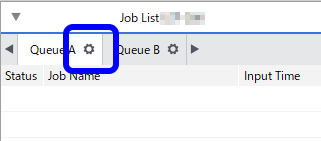
-
按一下
 。
。
- 選擇裁切標記(列印並切割對齊)。
-
按一下
 。
。
- 從操作模式清單方塊中,選擇僅列印。
- 列印之後將材質回轉至原始位置(列印前的位置),選擇列印後返回原點。
-
按一下 確定。
重要 在 EPS 檔案中,如果切割線沿著影像的界線繪製,請遵循下列程序。否則,有些外框可能無法適當地切割。
-
在佇列屬性視窗中,按一下
 。
。
-
在佇列屬性視窗中,按一下
-
將包含切割線的作業新增至作業清單,然後開始列印。基本輸出列印方法
列印具有裁切標記的作業。
重要 您可以使用作業設定視窗,為每個作業自訂這些設定。
 Step 2: 切割已護貝的材質