
沿著邊框進行穿孔切割
步驟
-
按一下要使用的佇列的
 。
。
即會顯示佇列屬性視窗。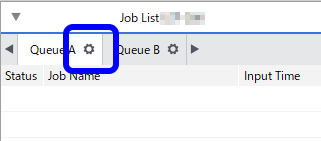
- 按一下
 。
。 - 從操作模式清單方塊中選擇其中一項。
- 列印並切割只執行切割
- 切割並列印切割後列印
- 僅切割只執行切割
- 選擇切割影像邊界。
- 選擇穿孔切割控制的將影像邊界切割設定為穿孔切割請視需要設定切割所有路徑等。只執行切割
- 設定穿孔適用長度、穿孔適用壓力、半切長度、半切壓力。
穿孔適用長度:切割至離型紙部分的長度
穿孔適用壓力:切割至離型紙部分的刀鋒壓力
半切長度:保留離型紙僅切割貼紙面部分的長度
半切壓力:保留離型紙僅切割貼紙面部分的刀鋒壓力
-
按一下確定。
重要
- 作業的原始資料為EPS檔案
- 切割線沿著影像的界線繪製
上述兩個條件均符合時,需要新增設定。否則,有些外框可能無法適當地切割。請進行以下設定。
- 在佇列屬性視窗按一下
 。
。 - 在EPS的邊距中輸入值。
如果縮放佇列屬性或作業設定視窗中的影像,也會縮放邊距的尺寸。
如果將作業新增至作業清單,會根據邊距設定,沿著影像的界線新增邊距。
- 按一下
 。即會執行輸出。註
即使將作業新增至作業清單後,您也可以在作業設定視窗中變更這些設定。不過,無法變更切割所有路徑的設定以及EPS的邊距設定。