
1. ÉTAT MACHINE
Affiche les informations sur les conditions de fonctionnement, le nom et l’heure pour chaque machine. Jusqu’à quatre machines peuvent être affichées.
* L’image ci-après n’est qu’un exemple. Les annotations et le plan peuvent varier en fonction du modèle.
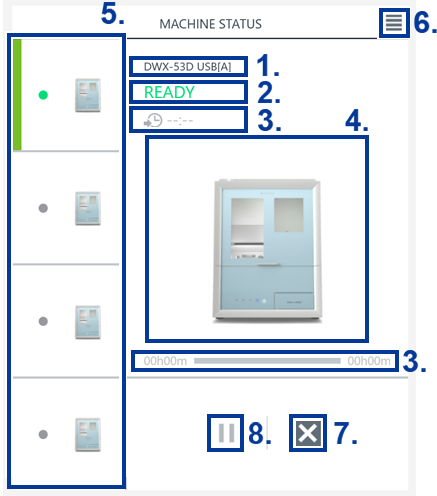
1. Nom machine
Affiche le nom de la machine enregistrée.
L’ID sériel USB est affiché en cas de connexion USB et l’adresse IP est affichée en cas de connexion réseau. Certains modèles ne sont pas prévus pour la connexion réseau. Consulter le Manuel d’utilisation du modèle utilisé.
Lors de la connexion à DGSHAPE CLOUD avec un compte DGSHAPE, un surnom d’identification de la machine est affiché en plus de son nom. Le surnom peut être défini dans l’onglet .
| Méthode de connexion | Affichage |
|---|---|
| Connexion USB | USB [ID sériel USB] |
| Connexion réseau *1 | *** . *** . *** . *** |
2. État de fonctionnement de la machine
Affiche une chaîne de caractère indiquant l’état de fonctionnement de la machine.
| Texte | État fonctionnement |
|---|---|
| OFFLINE | Aucune machine connectée/la machine est hors tension |
| READY | Des données de fraisage peuvent être reçues. |
| BUSY | Fonctionnement en cours. |
| ERROR | Une erreur est survenue. |
| PAUSE | Fonctionnement suspendu. |
| COVER | Un capot a été ouvert.*2 |
| FINISH | Le fraisage est terminé. |
3. Progression du fraisage
Affiche la progression de tout le fraisage.
Lorsque le fraisage commence, une barre se remplit de gauche à droite pour indiquer sa progression. Pendant le fraisage, le temps d’achèvement estimé, le temps passé et le temps estimé restant sont affichés. La barre atteint l’extrémité droite quand la totalité du fraisage est terminée.
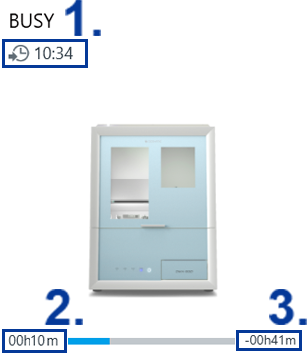
- : Temps estimé
- : Temps passé
- : Temps restant estimé
4. Image machine
Affiche l’image de la machine enregistrée.
Faire un clic droit sur l’image pour afficher le menu suivant.
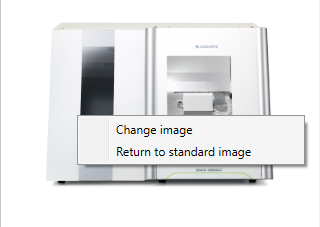
- Modifier image
- Cliquer sur cet élément pour afficher une boîte de dialogue de sélection de fichiers. Sélectionner l’image à afficher pour la machine dans l’écran principal. L’image machine modifiée sera utilisée même en cas de redémarrage de VPanel.
Types de fichiers supportés : Bitmap, JPEG, GIF, TIFF, PNG, ICO
- Retour à image standard
- Cliquer sur cet élément pour revenir à l’image par défaut de la machine.
5. Changer la machine à afficher
Les machines enregistrées et l’état de fonctionnement des machines sont affichés avec les couleurs des boutons ronds.
Cliquer sur un bouton pour changer de machine affichée. Un cadre vert apparaît autour de la machine couramment sélectionnée, et un agrandissement de l’image de cette machine est affiché dans l’écran principal.
| Couleur | État fonctionnement |
|---|---|
 |
Aucune machine connectée/la machine est hors tension |
 |
Des données de fraisage peuvent être reçues. |
 |
Fonctionnement en cours. |
 |
Une erreur est survenue. |
 |
Fonctionnement suspendu. |
|
Un capot a été ouvert.*3 |
 |
Le fraisage est terminé. |
6. Changement du format d’affichage de la fenêtre ÉTAT MACHINE
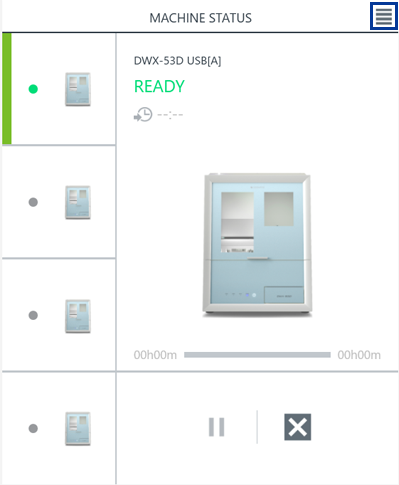
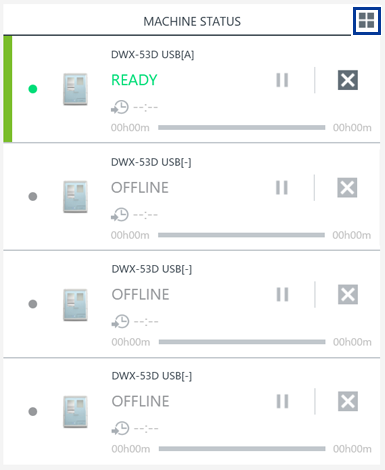
Deux formats peuvent être sélectionnés, au choix : l’affichage individuel, qui montre une grand image de la machine en question, et l’affichage sous forme de liste de toutes les machines.
Cliquer sur  pour passer à l’affichage sous forme de liste. Cliquer sur
  pour passer à l’affichage individuel.
 |
 |
| Affichage individuel | Affichage sous forme de liste |
7. Annulation du fraisage
Cliquer sur ce bouton pendant le fonctionnement de la machine pour afficher la fenêtre ci-après.
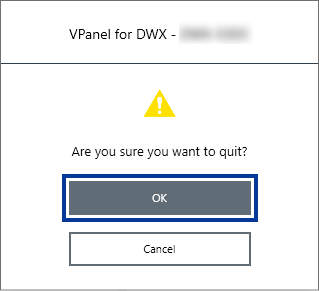
- Pendant le fraisage
- Arrête le fraisage en cours et efface toutes les données de fraisage en attente.
- Pendant l’entretien
- Annule l’entretien en cours.
8. Mise en pause/reprise du fraisage
Cliquer sur ce bouton pendant le fonctionnement de la machine pour suspendre ou reprendre le fraisage.
* Affiché uniquement quand la DWX-53DC ou la DWX-53D est sélectionnée dans la fenêtre ÉTAT MACHINE.
- Pendant le fraisage
- Cliquer
 pour mettre en pause le fraisage en cours. Les données de fraisage seront conservées.
- Quand le fraisage est en pause
- Cliquer sur
 pour reprendre le fraisage.