
3. TÂCHE
Affiche les données en cours de fraisage, les données de fraisage en pause, et la progression du fraisage.
* L’image ci-après n’est qu’un exemple. Les annotations et le plan peuvent varier en fonction du modèle.
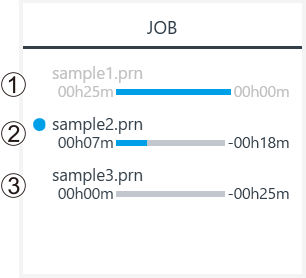
- : Données dont le fraisage est terminé
-
Le nom de la tâche est affiché en gris.
Le temps passé jusqu’à l’achèvement est affiché sous forme de barre qui progresse vers la droite.
- : Données en cours de fraisage
-
Une icône bleue est affichée à côté du nom de la tâche.
Au fur et à mesure de l’avancée du fraisage, la barre progresse et le temps passé depuis le début du fraisage et le temps restant estimé sont affichés.
- : Données en attente de fraisage
-
Le nom de la tâche est affiché en noir.
Le temps restant estimé pour l’achèvement du fraisage est affiché.
Faire un clic droit sur la tâche affichée sous TÂCHE pour afficher le menu Cancel (Annuler).
Cliquer sur Cancel (Annuler) pour effectuer les opérations ci-après en fonction de l’état de la tâche.
| Tâches de fraisage en attente | Supprime la tâche de la liste des tâches. |
| Tâches dont le fraisage est en cours | Cancel (Annuler) Un clic n’est possible que pour les tâches suspendues. Termine la tâche en cours et commence le fraisage pour la tâche suivante. |
| Tâches pour lesquelles une erreur est survenue | Termine la tâche en cours et commence le fraisage pour la tâche suivante après résolution de l’erreur. À noter toutefois qu’il n’est pas possible de cliquer sur Cancel (Annuler) pour les tâches présentant une erreur fatale. |