Step 3:印刷対象物をセットアップする
重要
フラットテーブルの高さの設定は正面カバーを開けて近くで見ながら作業できます。
しかし、この設定でOKをクリックするとフラットテーブルが動き出す場合がありますので、正面カバーが開いているときは可動部に接触しないよう気をつけて作業してください。
手順
-
Utilityのホーム画面で
 セットアップをクリックする。
-
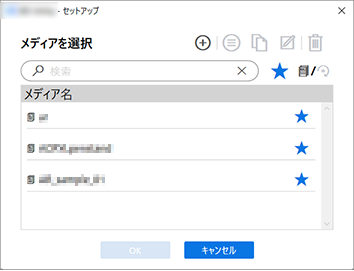
印刷対象物を登録/選択する。
メモ Utilityでは印刷対象物を登録/管理する画面で「メディア」と表記します。
- 初めて印刷する印刷対象物の場合
 をクリックする。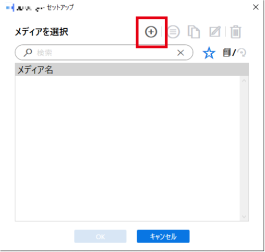
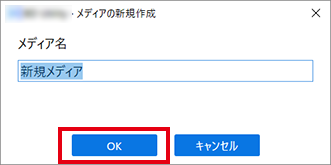
- 新しいメディア名を入力し、OKをクリックする。
これまでに登録したメディア名は使用することができません。新しいメディア名を入力してください。
- 登録済の印刷対象物の場合メディア名を選択してOKをクリックする。メモ
-
使用頻度の高い印刷対象物はお気に入り登録しておくことをおすすめします。
- 登録したメディア名の横の
 をクリックして
 にする。
にする。 - 検索ボックス横の
 をクリックする。
- 登録したメディア名の横の
- お気に入りや検索機能を使うと、登録した印刷対象物を探しやすくなります。
手順3は不要です。手順4へ進んでください。重要 固定方法や吸着マットの変更等で高さが変わった可能性がある場合は、高さの設定(手順4)を行ってください。 -
- 初めて印刷する印刷対象物の場合
-
フラットテーブル高さの変更をクリックし、印刷対象物の高さを設定する。
-
画面右側の
 または
または  をクリックして、印刷対象物の最も高い位置とヘッドギャップセンサーの前後方向位置をあわせる。
メモ 1クリックの移動量は、0.1 mm、1 mm、10 mm、50 mmから選べます。
をクリックして、印刷対象物の最も高い位置とヘッドギャップセンサーの前後方向位置をあわせる。
メモ 1クリックの移動量は、0.1 mm、1 mm、10 mm、50 mmから選べます。 -
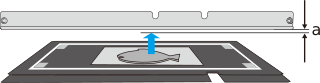
画面左側の をクリックして、印刷対象物の最も高い位置をヘッドギャップセンサーに近づける。
ヘッドギャップセンサーには接触させないで、数mm の位置(a)まで移動させてください。
-
画面右側の
-
OKをクリックする。
印刷領域を設定しないと最大印刷領域(W:210 mm × L:148 mm)が印刷領域になります。位置合わせマーカーを使用して印刷する場合は、最大印刷領域にしてください。セットアップ中ですと表示されます。セットアップが完了したら、ホーム画面に戻り、登録したメディア名と設定したフラットテーブル高さ、印刷原点および印刷領域が表示されます。
 に変わり、お気に入り登録したメディア一覧が表示されます。