
Step 4:印刷対象物を撮影する
手順
-
Utility のホーム画面で
 をクリックする。
-
環境設定をクリックし、位置合わせモードの実行をクリックする。
フラットテーブルが移動します。フラットテーブルが止まるまで待ってください。
-
以下の点に注意してスマートフォンで撮影する。
- 位置合わせマーカーにピントをあわせる。
印刷対象物ではなく、位置合わせマーカーにピントをあわせて撮影してください。
- フラッシュをオンにする。
フラッシュをオンにして撮影すると位置合わせマーカーを読み取れる確率が上がります。フラッシュをオンにして撮影してください。
- 四隅にある位置合わせマーカーをすべて撮影画像内に入れる。位置合わせマーカーが隠れていたり、欠けていたりすると位置を検出できません。4つの位置合わせマーカーをすべて入れて撮影してください。
良い例 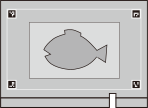
悪い例 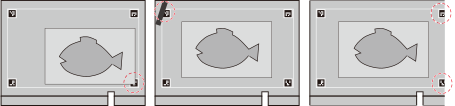
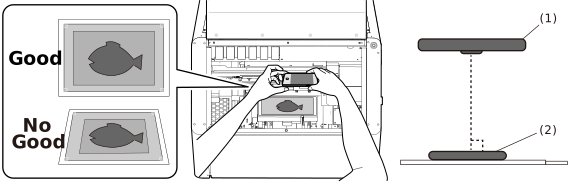
- 印刷対象物の真上から撮影する。下図のようにスマートフォン(1)で撮影すると印刷対象物(2)の端を検出しやすくなります。特に厚みがある印刷対象物は側面が写らないように撮影してください。
- 撮影データはjpegまたはHEIC形式で保存する。
写真データフォーマットが.jpegまたは.HEIC*1ではない機種をお使いの方は、保存形式をjpegまたはHEICに変更するか、データをjpegまたはHEICに変換してからインポートしてください。
- 位置合わせマーカーにピントをあわせる。
- 撮影データをコンピューターに保存する。
- 完了をクリックする。