
Step 5:位置を確認しながらデータを作成する
手順
-
Designerを起動する。
Roland DG Connect HubのDesignerアイコンをクリックして開いてください。
Roland DG Connectのログイン画面が表示された場合は、メールアドレスおよびパスワードを入力してください。
-
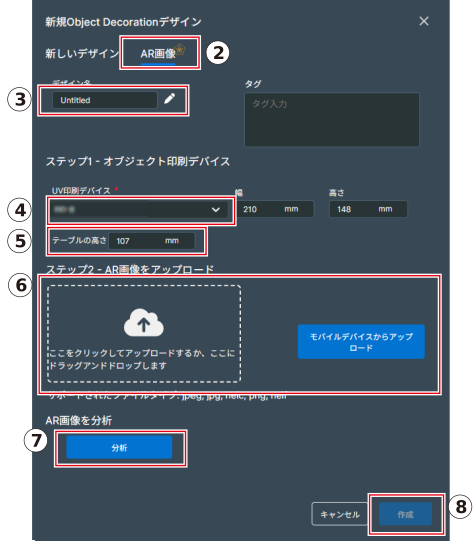
Step 4:印刷対象物を撮影するで保存した撮影ファイルを以下の手順でDesignerに読み込む。
-
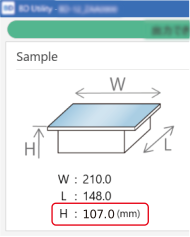
Utilityのホーム画面に表示されているフラットテーブル高さの値を、テーブルの高さに入力する。
-
作成をクリックする。
撮影した画像が4つの位置合わせマーカーサイズにトリミングされ、デザインエリアに表示されます。
-
Utilityのホーム画面に表示されているフラットテーブル高さの値を、テーブルの高さに入力する。
-
印刷データを作成し、保存する。
印刷対象物が背景にある状態で印刷データを作成するので、印刷後の仕上がりをイメージしながら作業できます。
印刷データの作成についてはDesignerユーザーズマニュアルを参照してください。