
Ajuste de la desalineación de la posición de llegada de la tinta (ajuste del espacio entre el material)
Primero, imprima un patrón de prueba y luego determine e ingrese el valor de corrección. Después de ingresar el valor de corrección, imprima nuevamente un patrón de prueba y verifique los resultados de la corrección.
-
Al utilizar esta máquina por primera vez
-
Cuando se cambió la altura del cabezal de impresión
-
Configure el objeto sobre el que se va a imprimir.
NOTACarga del objeto y configuración de la altura de la superficie de impresión y el punto de inicio de la impresión
La prueba de impresión requiere un objeto con un ancho de 270 mm (10,63 pulgadas) o más y un largo de 120 mm (4,73 pulgadas) o más. Coloque la parte inferior derecha del objeto en el punto base y luego realice una prueba de impresión.
- Cierre la tapa frontal.
- Pulse
 .
. - Grifo .
- Toque junto a .ExecutePrinting TestComienza la impresión del patrón de prueba.
-
Verifique el patrón de prueba impreso y luego toque o para ingresar los valores de corrección H1 y H2 para el N.° 1 y los valores de corrección H1 y H2 para el N.° 2.

 Seleccione el valor que proporcione la menor desalineación entre las dos líneas. En el caso de la siguiente figura, seleccione "+5" para H1 para los números 1 y 2 y "+4" para H2 para los números 1 y 2. Cuando no pueda elegir entre dos números secuenciales, seleccione un valor que esté entre ellos (puede establecer valores de corrección en unidades de "0,5").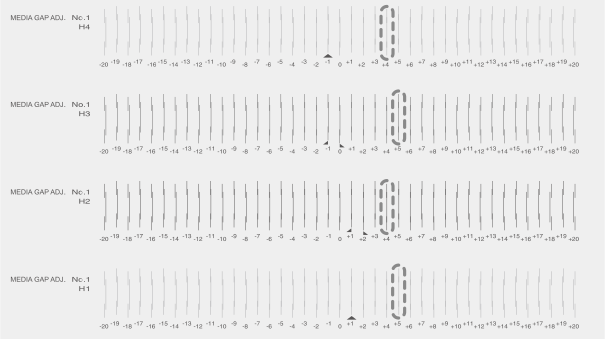
NOTASi el patrón de prueba es difícil de ver, toque o en el panel táctil para mover la unidad de impresora a una posición donde el patrón de prueba sea más fácil de ver.TS : FRONTTS : BACK
- Grifo .SaveSe guarda el valor de corrección introducido.
-
Preparar la prueba de impresión.
La prueba de impresión comienza en la ubicación de la unidad de impresión.
Cuando haya suficiente área imprimible en el objeto, mueva la unidad de impresión a la ubicación donde finalizó la prueba de impresión anterior. Si la unidad de impresora no se movió cuando se verificaron los resultados de la prueba de impresión, no es necesario mover la unidad de impresora.
Cuando no haya suficiente área imprimible en el objeto, retire el objeto y configure uno nuevo.
- Toque junto a .ExecutePrinting TestComienza la impresión del patrón de prueba.
- Verifique el patrón de prueba para ver si la corrección fue exitosa.Para todos los valores de corrección, verifique que la desalineación se minimice para las dos líneas verticales indicadas por " " (es decir, el valor de corrección actual).
 Si la desalineación es menor para otro conjunto de líneas verticales, configure nuevamente el valor de corrección.
 -
Cuando haya realizado correctamente la corrección, toque para volver a la pantalla de inicio.
 NOTA
NOTAConfiguración predeterminada: 0,0 puntos