
Carga del objeto y configuración de la altura de la superficie de impresión y el punto de inicio de la impresión
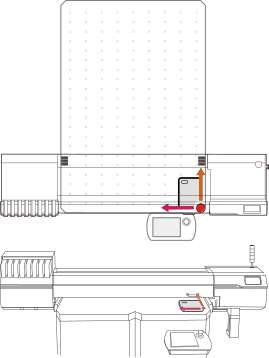
Esta sección explica cómo colocar el objeto en la parte inferior derecha del área de impresión y configurar este objeto.
Puede reducir el número de operaciones de limpieza, reduciendo así el consumo de tinta, configurando Frecuencia de mantenimiento periódico a Bajo.
Sin embargo, el riesgo de pérdida y desplazamiento de puntos será mayor que cuando Normal está seleccionado Cambie esta configuración según sea necesario solo cuando configure un objeto de impresión con un espesor menor a 2 mm (0,07 pulg.).-
Mantenga pulsado [TS : START Z] en el panel táctil.
La unidad de impresión se elevará hasta su punto más alto.
-
Prensa [TS : BACK] en el panel táctil.
La unidad de impresión se moverá hacia la parte posterior de la mesa mientras [TS : BACK] se presiona.
Mueva la impresora a una ubicación donde no interfiera con la carga del objeto que se va a imprimir.
El movimiento se detendrá cuando se suelte el botón.
-
Coloque el objeto en el área imprimible.
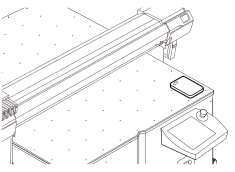 IMPORTANTE
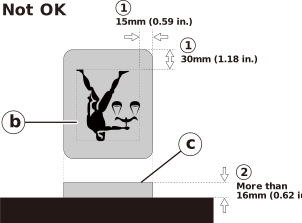
Al imprimir, asegúrese de que no haya espacio innecesario debajo de la parte inferior del carro del cabezal de impresión (superficie de expulsión de tinta de los cabezales de impresión). Si se deja demasiado espacio abierto, puede formarse más fácilmente niebla de tinta. Por lo tanto, dependiendo del tamaño y la forma del objeto a imprimir, puede ser necesaria una plantilla para rellenar el espacio alrededor del objeto a imprimir.
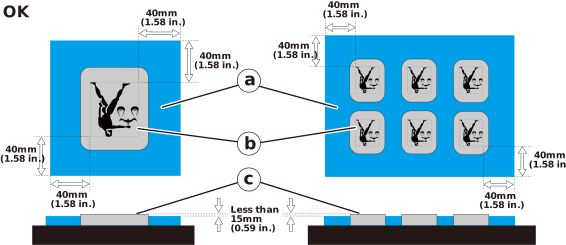
Prepare una plantilla (a) si se cumplen ambas condiciones siguientes.
- Un área alrededor del tamaño de los datos de impresión (b) más un margen de 40 mm (1,57 pulgadas) se extiende más allá del objeto que se va a imprimir.
- La altura de la superficie de impresión (c) es de 16 mm (0,63 pulgadas) o más.
NOTAUtilice el soplador si el objeto a imprimir es pesado o difícil de colocar.
Carga de objetos pesados y difíciles de mover para imprimirlos
-
Succione el objeto para fijarlo en su lugar.
Si el objeto no está fijado en su lugar pueden aparecer colores desiguales.
-
Mantenga pulsado [TS : START X] en el panel táctil.
La unidad de impresión se moverá hacia el borde frontal de la mesa.
-
Prensa [TS : BACK] en el panel táctil para mover la unidad de impresión a la posición más alta para el objeto.
Alinee el sensor de altura de la unidad de impresión con la posición del objeto. Grifo [TS : FRONT] o [TS : BACK] para ajustar la posición del sensor de altura.
Para obtener información sobre la posición del sensor de altura, consulte Área del cabezal de impresión/interior de la cubierta frontal.
NOTANOTAAl realizar las siguientes operaciones, es posible que suene un pitido de advertencia y que se detecte un error.- Golpeteo [TS : FRONT] en el panel táctil o presionando
 en el panel de operación para mover la unidad de impresión hacia adelante cuando ya está posicionada en el borde frontal de la mesa
 - Golpeteo [TS : BACK] en el panel táctil o presionando
 en el panel de operación para mover la unidad de impresión hacia atrás cuando ya está posicionada en el borde posterior de la mesa
Para conocer las acciones a tomar cuando se detecta un error, consulte ¿Se muestra [Advertencia de sobrecarrera X] para [TS:ALARM]?.
- Golpeteo [TS : FRONT] en el panel táctil o presionando
-
Prensa [TS : AUTO Z] en el panel táctil.
La unidad de impresión descenderá mientras [TS : AUTO Z] se presiona.
Se utiliza un sensor para detectar la altura y detener el descenso. Cuando la impresora se detiene, la altura se establecerá como la altura de la superficie de impresión.
Notas cuando la superficie de impresión es irregular
Sigue presionando [TS : AUTO Z] hasta que la impresora deje de descender.
-
Mantenga pulsado [TS : START X] en el panel táctil nuevamente.
La unidad de impresión se moverá hacia el borde frontal de la mesa.
El destino se convierte en el punto de inicio de la impresión.
NOTAEl punto de inicio de la impresión hacia la parte delantera o trasera de la mesa (dirección de alimentación) siempre será la posición actual de la unidad de impresión.
Incluso si la unidad de impresora se mueve utilizando el panel táctil, o si está en la posición de parada una vez finalizada la impresión, la posición actual siempre será el punto de inicio de la impresión.
-
Prensa
 Setup en el panel de operación de la unidad de impresora.
Esto completa la configuración del objeto.
Setup en el panel de operación de la unidad de impresora.
Esto completa la configuración del objeto.