
Reducción de bandas horizontales (corrección de avance)
Las "rayas" en forma de banda se llaman "bandas horizontales" o "bandas".
Primero, imprima un patrón de prueba y luego determine e ingrese el valor de corrección. Después de ingresar el valor de corrección, imprima nuevamente un patrón de prueba y verifique los resultados de la corrección. Repita el proceso de imprimir un patrón de prueba e ingresar un valor de corrección varias veces para encontrar el valor de corrección óptimo.
-
Configure el objeto sobre el que se va a imprimir.
NOTACarga del objeto y configuración de la altura de la superficie de impresión y el punto de inicio de la impresión
La prueba de impresión requiere un objeto con un ancho de 330 mm (13 pulgadas) o más y un largo de 70 mm (2,76 pulgadas) o más. Coloque la parte inferior derecha del objeto en el punto base y luego realice una prueba de impresión.
- Cierre la tapa frontal.
- Pulse
 .
. - Grifo .
- Toque junto a .ExecutePrinting TestComienza la impresión del patrón de prueba.
- Verifique el patrón de prueba impreso y luego toque o para ingresar el valor de corrección.

 El valor de corrección actual (A) es el de la cifra indicada por " ."
 Seleccione el valor para hacer que el espacio (B) y la superposición (C) entre los cuadrados superior/inferior sean más pequeños. En el caso de la siguiente figura, seleccione “−0.40” (D). Cuando no pueda elegir entre dos números secuenciales, especifique un valor que esté entre ellos.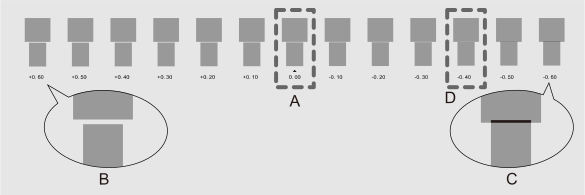
NOTASi el patrón de prueba es difícil de ver, toque o en el panel táctil para mover la unidad de impresora a una posición donde el patrón de prueba sea más fácil de ver.TS : FRONTTS : BACK
- Grifo .SaveSe guarda el valor de corrección introducido.
-
Preparar la prueba de impresión.
La prueba de impresión comienza en la ubicación de la unidad de impresión.
Cuando haya suficiente área imprimible en el objeto, mueva la unidad de impresión a la ubicación donde finalizó la prueba de impresión anterior. Si la unidad de impresora no se movió cuando se verificaron los resultados de la prueba de impresión, no es necesario mover la unidad de impresora.
Cuando no haya suficiente área imprimible en el objeto, retire el objeto y configure uno nuevo.
- Toque junto a .ExecutePrinting TestComienza la impresión del patrón de prueba.
- Verifique el patrón de prueba para ver si la corrección fue exitosa.Compruebe que el espacio y la superposición sean los más pequeños para la cifra indicada por " " (es decir, el valor de corrección actual). Si el espacio y la superposición son menores para otra figura, configure nuevamente el valor de corrección.
-
Cuando haya realizado correctamente la corrección, toque para volver a la pantalla de inicio.
 NOTA
NOTA- Configuración predeterminada: 0.00%
- Dependiendo del software RIP que esté utilizando, también puede configurar esta configuración en el software RIP (por ejemplo, eligiendo el tipo de medio). Una vez realizada la configuración en el software RIP, se utiliza la configuración del software RIP y se ignora la configuración de la unidad de impresora.