
Cambiar la altura del cabezal de impresión
Al imprimir en objetos que se sueltan fácilmente debido a una succión deficiente, o si la superficie de impresión es ligeramente irregular, lo que genera una diferencia de altura entre la altura de la superficie de impresión detectada y la real, ajuste la altura de los cabezales de impresión para que no entren en contacto con el objeto que se va a imprimir. Normalmente mueva la palanca de ajuste de altura a .Low
Puede seleccionar la altura del cabezal de impresión entre , y .LowMediumHigh La calidad de impresión cuando la altura del cabezal de impresión está configurada en , puede ser más gruesa o inferior que cuando está configurada en .MediumHighLow
- Configure el objeto sobre el que se va a imprimir.
- Pulse
 .
. - Grifo .
- Grifo .ChangeEl carro del cabezal de impresión se mueve a una posición donde se puede operar la palanca de ajuste de altura.
- Abra la tapa frontal.
- Mueva la palanca de ajuste de altura para ajustar la altura del cabezal de impresión.Al cambiar la posición de la palanca de ajuste de altura, la pantalla cambiará.
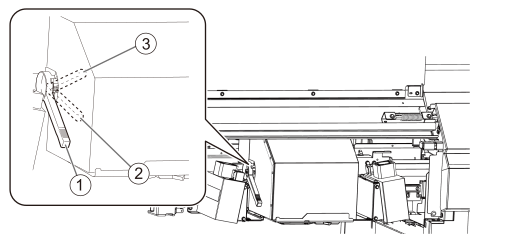
Posición Pantalla del panel de operación Descripción Low Normalmente coloque la palanca de ajuste de altura en .Low Medium Si el objeto se desprende de la mesa durante la impresión, ajuste la altura a .Medium High Si el objeto se desprende de la mesa durante la impresión aunque la altura esté configurada en , configure la altura en .MediumHigh IMPORTANTE La calidad de impresión se degrada a medida que aumenta la distancia entre el objeto a imprimir y los cabezales de impresión. No mueva la palanca de ajuste de altura hacia o sin necesidad.MediumHigh - Cierre la tapa frontal.
- Grifo .OKEl carro del cabezal de impresión se mueve a su posición original.
-
Toque para regresar a la pantalla de inicio.
 NOTA
NOTA-
Configuración predeterminada:Low
-
Si se produce una degradación de la calidad de impresión después de elevar la altura del cabezal de impresión, consulte e intente optimizar la calidad.Ajuste de la desalineación de la posición de llegada de la tinta (ajuste del espacio entre el material)
-