
Anpassen der Fehlausrichtung der Tintenauftreffposition (Medienlückenanpassung)
Zuerst ein Testmuster drucken und anschließend den Korrekturwert ermitteln und eingeben. Drucken Sie nach Eingabe des Korrekturwertes erneut ein Testmuster und überprüfen Sie das Korrekturergebnis.
-
Bei der ersten Inbetriebnahme dieser Maschine
-
Wenn die Druckkopfhöhe geändert wurde
-
Richten Sie das zu bedruckende Objekt ein.
AnmerkungLaden des Objekts und Festlegen der Druckoberflächenhöhe und des Druckstartpunkts
Für den Drucktest ist ein Objekt mit einer Breite (W) von 270 mm (10,63 Zoll) oder mehr und einer Länge (L) von 120 mm (4,73 Zoll) oder mehr erforderlich. Setzen Sie die rechte untere Ecke des Objekts auf den Basispunkt und führen Sie anschließend einen Drucktest durch.
- Schließen Sie die Frontabdeckung.
- Tippen Sie auf
 .
. - Klopfen .
- Tippen Sie neben auf .ExecutePrinting TestDer Druck des Testmusters beginnt.
-
Überprüfen Sie das gedruckte Testmuster und tippen Sie dann auf oder , um die Korrekturwerte H1 und H2 für Nr. 1 und die Korrekturwerte H1 und H2 für Nr. 2 einzugeben.

 Wählen Sie den Wert, der die geringste Fehlausrichtung zwischen den beiden Linien ergibt. Im Falle der folgenden Abbildung wählen Sie für Nr. 1 und Nr. 2 „+5“ für H1 und für Nr. 1 und Nr. 2 „+4“ für H2. Wenn Sie nicht zwischen zwei aufeinanderfolgenden Zahlen wählen können, wählen Sie einen Wert, der dazwischen liegt (Sie können Korrekturwerte in Einheiten von „0,5“ einstellen).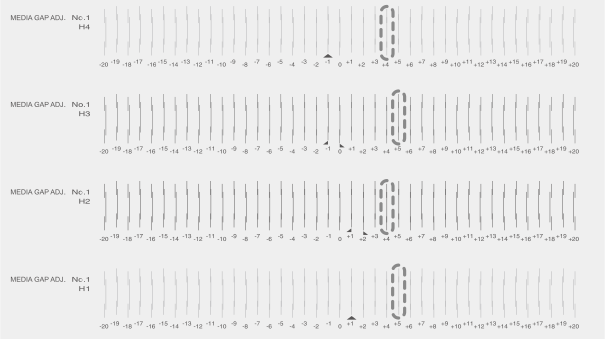
AnmerkungWenn das Testmuster schwer zu erkennen ist, tippen Sie auf oder auf dem Touchpanel, um die Druckereinheit an eine Position zu verschieben, an der das Testmuster besser zu erkennen ist.TS : FRONTTS : BACK
- Klopfen .SaveDer eingegebene Korrekturwert wird gespeichert.
-
Bereiten Sie den Drucktest vor.
Der Drucktest beginnt am Standort der Druckereinheit.
Wenn auf dem Objekt gerade noch genügend bedruckbarer Bereich vorhanden ist, bewegen Sie die Druckereinheit an die Stelle, an der der vorherige Drucktest beendet wurde. Wenn die Druckereinheit bei der Überprüfung der Drucktestergebnisse nicht bewegt wurde, ist es nicht erforderlich, die Druckereinheit zu bewegen.
Wenn auf dem Objekt nicht genügend bedruckbare Fläche vorhanden ist, entfernen Sie das Objekt und richten Sie ein neues ein.
- Tippen Sie neben auf .ExecutePrinting TestDer Druck des Testmusters beginnt.
- Überprüfen Sie anhand des Testmusters, ob die Korrektur erfolgreich war.Überprüfen Sie bei allen Korrekturwerten, ob die Fehlausrichtung für die beiden mit „ “ gekennzeichneten vertikalen Linien (d. h. den aktuellen Korrekturwert) minimiert ist.
 Wenn die Fehlausrichtung bei einem anderen Satz vertikaler Linien kleiner ist, stellen Sie den Korrekturwert erneut ein.
 -
Wenn Sie die Korrektur erfolgreich durchgeführt haben, tippen Sie auf , um zum Startbildschirm zurückzukehren.
 Anmerkung
Standardeinstellung: 0,0 Punkte