
Reduzierung horizontaler Bänder (Feed-Korrektur)
Die bandförmigen „Streifen“ werden als „horizontale Bänder“ oder „Bänderung“ bezeichnet.
Zuerst ein Testmuster drucken und anschließend den Korrekturwert ermitteln und eingeben. Drucken Sie nach Eingabe des Korrekturwertes erneut ein Testmuster und überprüfen Sie das Korrekturergebnis. Wiederholen Sie den Vorgang des Druckens eines Testmusters und Eingebens eines Korrekturwerts mehrmals, um den optimalen Korrekturwert zu finden.
-
Richten Sie das zu bedruckende Objekt ein.
AnmerkungLaden des Objekts und Festlegen der Druckoberflächenhöhe und des Druckstartpunkts
Für den Drucktest ist ein Objekt mit einer Breite (W) von 330 mm (13 Zoll) oder mehr und einer Länge (L) von 70 mm (2,76 Zoll) oder mehr erforderlich. Setzen Sie die rechte untere Ecke des Objekts auf den Basispunkt und führen Sie anschließend einen Drucktest durch.
- Schließen Sie die Frontabdeckung.
- Tippen Sie auf
 .
. - Klopfen .
- Tippen Sie neben auf .ExecutePrinting TestDer Druck des Testmusters beginnt.
- Überprüfen Sie das gedruckte Testmuster und tippen Sie dann auf oder , um den Korrekturwert einzugeben.

 Der aktuelle Korrekturwert (A) ist der durch „“ gekennzeichnete Wert.
 Wählen Sie den Wert, um die Lücke (B) und Überlappung (C) zwischen den oberen/unteren Quadraten am kleinsten zu machen. Wählen Sie im Fall der folgenden Abbildung „−0,40“ (D). Wenn Sie sich nicht zwischen zwei aufeinanderfolgenden Zahlen entscheiden können, geben Sie einen Wert ein, der dazwischen liegt.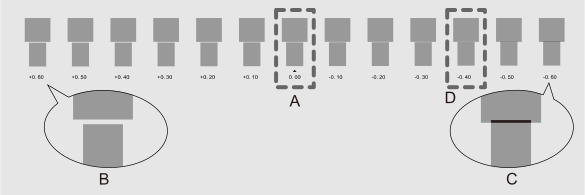
AnmerkungWenn das Testmuster schwer zu erkennen ist, tippen Sie auf oder auf dem Touchpanel, um die Druckereinheit an eine Position zu verschieben, an der das Testmuster besser zu erkennen ist.TS : FRONTTS : BACK
- Klopfen .SaveDer eingegebene Korrekturwert wird gespeichert.
-
Bereiten Sie den Drucktest vor.
Der Drucktest beginnt am Standort der Druckereinheit.
Wenn auf dem Objekt gerade noch genügend bedruckbarer Bereich vorhanden ist, bewegen Sie die Druckereinheit an die Stelle, an der der vorherige Drucktest beendet wurde. Wenn die Druckereinheit bei der Überprüfung der Drucktestergebnisse nicht bewegt wurde, ist es nicht erforderlich, die Druckereinheit zu bewegen.
Wenn auf dem Objekt nicht genügend bedruckbare Fläche vorhanden ist, entfernen Sie das Objekt und richten Sie ein neues ein.
- Tippen Sie neben auf .ExecutePrinting TestDer Druck des Testmusters beginnt.
- Überprüfen Sie anhand des Testmusters, ob die Korrektur erfolgreich war.Überprüfen Sie, ob die Lücke und die Überlappung für die durch „ “ gekennzeichnete Zahl (das heißt den aktuellen Korrekturwert) am kleinsten sind. Wenn bei einer anderen Figur der Abstand und die Überlappung kleiner sind, stellen Sie den Korrekturwert erneut ein.
-
Wenn Sie die Korrektur erfolgreich durchgeführt haben, tippen Sie auf , um zum Startbildschirm zurückzukehren.
 Anmerkung
- Standardeinstellung: 0,00 %
- Abhängig von dem von Ihnen verwendeten Software-RIP können Sie diese Einstellung auch im Software-RIP konfigurieren (beispielsweise durch Auswahl des Medientyps). Wenn Sie die Einstellung im Software-RIP vorgenommen haben, wird die Einstellung des Software-RIP verwendet und die Einstellung der Druckereinheit ignoriert.