
Laden des Objekts und Festlegen der Druckoberflächenhöhe und des Druckstartpunkts
In diesem Abschnitt wird erläutert, wie Sie das Objekt unten rechts im Druckbereich platzieren und einrichten.
Sie können die Anzahl der Reinigungsvorgänge verringern und so den Tintenverbrauch senken, indem Sie Häufigkeit der regelmäßigen Wartung Zu Niedrig.
Allerdings ist das Risiko von Punktverlusten und Punktverschiebungen höher als bei Normal ausgewählt ist. Ändern Sie diese Einstellung nach Bedarf nur, wenn Sie ein Druckobjekt mit einer Dicke von weniger als 2 mm (0,07 Zoll) einrichten.-
Drücken und halten [TS : START Z] auf dem Touchpanel.
Die Druckereinheit steigt bis zu ihrem höchsten Punkt an.
-
Drücken [TS : BACK] auf dem Touchpanel.
Die Druckereinheit bewegt sich zur Rückseite des Tisches, während [TS : BACK] gedrückt wird.
Stellen Sie den Drucker an einen Ort, an dem er das Laden des zu bedruckenden Objekts nicht behindert.
Die Bewegung wird gestoppt, wenn die Taste losgelassen wird.
-
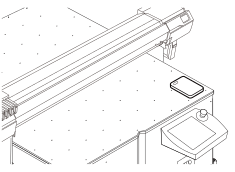
Platzieren Sie das Objekt im druckbaren Bereich.
 WICHTIG
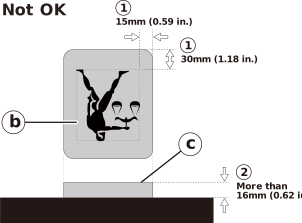
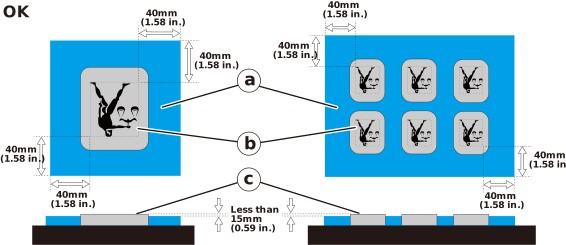
Achten Sie beim Drucken darauf, dass unter der Unterseite des Druckkopfwagens (Tintenausstoßfläche der Druckköpfe) kein unnötiger Freiraum entsteht. Bleibt zu viel Platz offen, kann es leichter zur Bildung von Tintennebel kommen. Daher kann je nach Größe und Form des zu bedruckenden Objekts eine Vorrichtung zum Ausfüllen des Raums um das zu bedruckende Objekt erforderlich sein.
Bereiten Sie eine Vorrichtung (a) vor, wenn die beiden folgenden Bedingungen erfüllt sind.
- Über das zu bedruckende Objekt hinaus ragt ein Bereich um die Druckdatengröße (b) zzgl. 40 mm (1,57 Zoll) Rand.
- Die Höhe der Druckoberfläche (c) beträgt 16 mm (0,63 Zoll) oder mehr.
AnmerkungVerwenden Sie das Gebläse, wenn das zu bedruckende Objekt schwer oder schwer zu platzieren ist.
Laden schwerer und schwer zu bewegender Objekte zum Bedrucken
-
Saugen Sie das Objekt fest an seinem Platz.
Wenn das Objekt nicht sicher befestigt ist, kann es zu ungleichmäßigen Farben kommen.
-
Drücken und halten [TS : START X] auf dem Touchpanel.
Die Druckereinheit fährt zur Vorderkante des Tisches.
-
Drücken [TS : BACK] auf dem Touchpanel, um die Druckereinheit in die höchste Position für das Objekt zu bewegen.
Richten Sie den Höhensensor der Druckereinheit auf die Position des Objekts aus. Klopfen [TS : FRONT] oder [TS : BACK] um die Position des Höhensensors fein abzustimmen.
Informationen zur Position des Höhensensors finden Sie unter Innenseite der Frontabdeckung/Druckkopfbereich.
AnmerkungAnmerkungWenn Sie die folgenden Vorgänge ausführen, ertönt möglicherweise ein Warnton und es wird möglicherweise ein Fehler erkannt.- Tippen [TS : FRONT] auf dem Touchpanel oder durch Drücken
 auf dem Bedienfeld, um die Druckereinheit nach vorne zu bewegen, wenn sie bereits an der Vorderkante des Tisches positioniert ist
 - Tippen [TS : BACK] auf dem Touchpanel oder durch Drücken
 auf dem Bedienfeld, um die Druckereinheit nach hinten zu bewegen, wenn sie bereits an der hinteren Tischkante positioniert ist
Informationen zu den Maßnahmen, die bei der Erkennung eines Fehlers zu ergreifen sind, finden Sie unter Wird bei [TS:ALARM] [Warning Overtravel X] angezeigt?.
- Tippen [TS : FRONT] auf dem Touchpanel oder durch Drücken
-
Drücken [TS : AUTO Z] auf dem Touchpanel.
Die Druckereinheit senkt sich ab, während [TS : AUTO Z] gedrückt wird.
Ein Sensor dient zur Höhenerkennung und zum Stoppen des Abstiegs. Wenn der Drucker gestoppt ist, wird die Höhe als Druckoberflächenhöhe eingestellt.
Hinweise bei unebener Druckoberfläche
Drücken Sie weiter [TS : AUTO Z] bis der Drucker zum Absenken anhält.
-
Drücken und halten [TS : START X] erneut auf dem Touchpanel.
Die Druckereinheit fährt zur Vorderkante des Tisches.
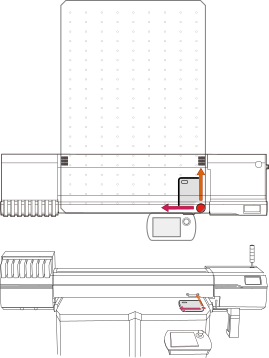
Das Ziel wird zum Startpunkt des Drucks.
AnmerkungDer Druckstartpunkt zur Vorder- oder Rückseite des Tisches (Vorschubrichtung) ist immer die aktuelle Position der Druckereinheit.
Auch wenn die Druckereinheit über das Touchpanel bewegt wird oder sich nach dem Drucken in der Stoppposition befindet, ist die aktuelle Position immer der Startpunkt des Drucks.
-
Drücken
 Setup auf dem Bedienfeld der Druckereinheit.
Damit ist die Einrichtung des Objekts abgeschlossen.
Setup auf dem Bedienfeld der Druckereinheit.
Damit ist die Einrichtung des Objekts abgeschlossen.