
Einstellen der Druckkopfhöhe
Beim Drucken auf Objekten, die sich aufgrund mangelnder Saugkraft leicht lösen, oder wenn die Druckoberfläche leicht uneben ist und dadurch ein Höhenunterschied zwischen der erkannten und der tatsächlichen Höhe der Druckoberfläche entsteht, passen Sie die Höhe der Druckköpfe so an, dass sie nicht mit dem zu bedruckenden Objekt in Berührung kommen. Normalerweise bewegen Sie den Höhenverstellhebel auf .Low
Sie können die Druckkopfhöhe aus , , und auswählen.LowMediumHigh Die Druckqualität kann bei einer Einstellung der Druckkopfhöhe auf oder gröber oder anderweitig niedriger sein als bei einer Einstellung auf .MediumHighLow
- Richten Sie das zu bedruckende Objekt ein.
- Tippen Sie auf
 .
. - Klopfen .
- Klopfen .ChangeDer Druckkopfwagen fährt in eine Position, in der der Höhenverstellhebel bedient werden kann.
- Öffnen Sie die Frontabdeckung.
- Bewegen Sie den Höheneinstellungshebel, um die Höhe des Druckkopfs einzustellen.Wenn Sie die Position des Höhenverstellhebels ändern, ändert sich der Anzeigebildschirm.
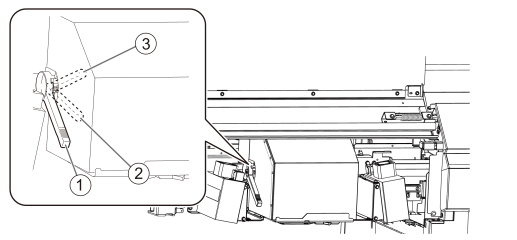
Position Bedienfeldanzeige Beschreibung Low Stellen Sie den Höhenverstellhebel normalerweise auf .Low Medium Sollte sich das Objekt während des Druckens vom Tisch lösen, stellen Sie die Höhe auf ein.Medium High Wenn sich das Objekt während des Druckens vom Tisch löst, obwohl die Höhe auf eingestellt ist, stellen Sie die Höhe auf ein.MediumHigh WICHTIG Mit zunehmender Entfernung zwischen dem zu bedruckenden Objekt und den Druckköpfen nimmt die Druckqualität ab. Bewegen Sie den Höhenverstellhebel nicht unnötig nach oder .MediumHigh - Schließen Sie die Frontabdeckung.
- Klopfen .OKDer Druckkopfwagen fährt in seine Ausgangsposition zurück.
-
Tippen Sie, um zum Startbildschirm zurückzukehren.
 Anmerkung
-
Standardeinstellung:Low
-
Wenn nach dem Erhöhen der Druckkopfhöhe eine Verschlechterung der Druckqualität auftritt, lesen Sie weiter und versuchen Sie, die Qualität zu optimieren.Anpassen der Fehlausrichtung der Tintenauftreffposition (Medienlückenanpassung)
-