
Alteração da operação executada ao configurar o local de início do teste de impressão
- Configure o objeto a ser impresso.
-
Toque em
 na tela inicial.
-
Toque em Alterar, ao lado de Local de início da saída.
A tela Local de início do teste de impressão aparece.
-
Toque em
 .
.
-
Toque em
 ou
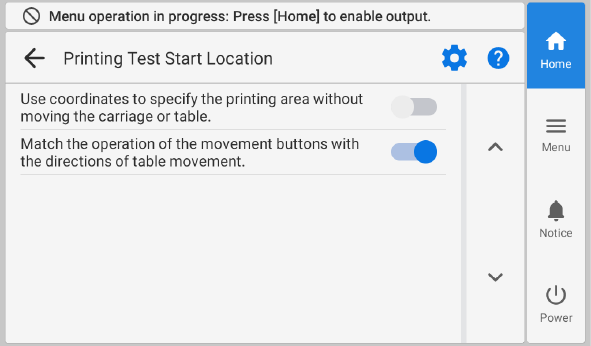
ou  para alterar as configurações.
Use as coordenadas para especificar a área de impressão sem mover o carro ou a mesa. Descrição Defina as configurações de Local de início do teste de impressão sem mover o carro da cabeça de impressão nem a mesa plana.
Toque em
 ,
,  ,
,  e
e  no painel de operação para especificar o local.
Mova o carro da cabeça de impressão ou mesa plana e, em seguida, use o ponteiro para verificar a posição do carro da cabeça de impressão ou mesa ao definir as configurações.
O carro da cabeça de impressão e a mesa plana são movidos em conjunto com as operações
, , e no painel de operação.Combine a operação dos botões de movimento com as direções de movimento da mesa. Descrição Toque em
no painel de operação para mover a mesa plana para trás ou em para mover a mesa plana em sua direção.Toque em
no painel de operação para mover a mesa plana em sua direção ou em para mover a mesa plana para trás. -
Toque em
 .
.
-
Defina o local de início do teste de impressão.
Toque em
, , e para definir o local de início do teste de impressão.NOTAOs valores das coordenadas [S] e [F] são exibidos à medida que a área de impressão necessária para o teste de impressão (exibida em azul) é movida para cima, para baixo, para a esquerda e para a direita.
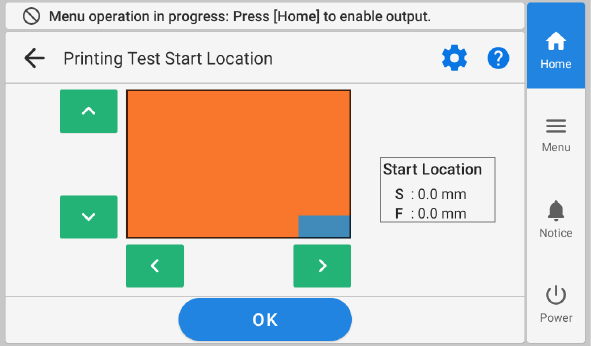
- Toque em OK.
-
Toque em Executar, ao lado de Teste de impressão.
A impressão do padrão de teste é iniciada.NOTA
Dependendo da cor do objeto a ser impresso, pode ser difícil verificar o padrão de teste da tinta branca.
Toque em
na tela inicial, selecione nessa ordem e, em seguida, toque em Executar para tornar a base da tinta branca preta, o que facilita a verificação da tinta branca.Teste de perda de pontos dos bocais (Base: preto) não é exibido se a máquina não estiver equipada com tinta branca.
-
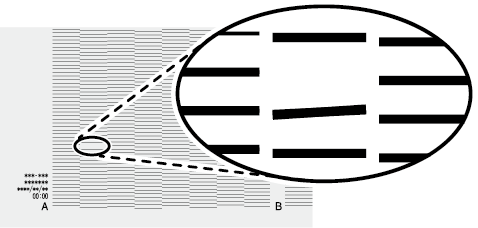
Verifique se há perda ou deslocamento de pontos no padrão de teste.
Os blocos em falta indicam perda de pontos. Blocos tortos ou inclinados indicam deslocamento de pontos.
-
Se houver perda ou deslocamento de pontos, realize a limpeza normal.
Se o problema persistir, tente fazer a limpeza normal novamente. Se a impressora tiver sido usada por um longo período, as perdas de pontos podem não ser corrigidas mesmo depois de realizar a limpeza normal duas ou três vezes. Nessa situação, realize Limpeza de média intensidade.
Se não houver perda ou deslocamento de pontos, prossiga para o próximo passo.
-
Toque em
 para voltar à tela inicial.
NOTAConfiguração padrão:
para voltar à tela inicial.
NOTAConfiguração padrão:- Use as coordenadas para especificar a área de impressão sem mover o carro ou a mesa.: Desativado
- Combine a operação dos botões de movimento com as direções de movimento da mesa.: Ativado