
Método de limpeza de média intensidade
As cabeças de impressão são componentes importantes que descarregam a tinta. Elas exigem manutenção periódica e apropriada. Quando problemas como perda de pontos não são resolvidos por Limpeza normal, execute uma Limpeza de média intensidade mais vigorosa, para remover o entupimento das cabeças de impressão.
Limpeza de média intensidade é uma limpeza mais vigorosa, que consume mais tinta que Limpeza normal.
Se o objeto a ser impresso for configurado antes da execução da Limpeza de média intensidade, Após a limpeza, realize um teste de impressão. será exibido na tela do menu de Limpeza de média intensidade. Quando esta configuração estiver ativada, o Teste de impressão será realizado após a Limpeza de média intensidade, mesmo que o Teste de perda de pontos dos bocais não seja realizado.
-
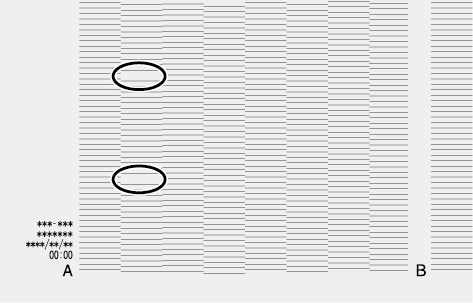
Verifique a cabeça de impressão com perda ou deslocamento de pontos, visualizando os resultados do teste de impressão.
No caso da figura abaixo, o espaço entre [A] e [B] corresponde à cabeça A.
 NOTA
NOTASe os resultados do teste de impressão forem difíceis de interpretar
Verifique os resultados em um local iluminado, mudando sua linha de visão. Eles são visíveis através do reflexo da luz.
-
Toque em
 na tela inicial.
- Toque em Limpeza.
-
Toque em Limpeza de média intensidade.
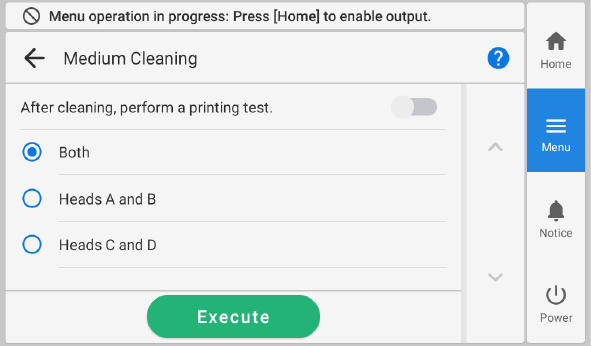
A tela mostrada abaixo aparece.
-
Selecione as cabeças de impressão para limpar.
NOTA
- Ambos: Os dois itens a seguir são ambos aplicáveis.
- Cabeças A e B: A perda ou o deslocamento de pontos ocorre em [A], [B] ou em ambos.
- Cabeças C e D: A perda ou o deslocamento de pontos ocorre em [C], [D] ou em ambos.
- Toque em Executar.
A limpeza será iniciada. Os detalhes da operação em andamento e o tempo restante (aproximado) desse trabalho são exibidos na barra de status na parte superior da tela.
Quando o trabalho é concluído, a barra de status retorna à exibição original.
-
Toque em
 .
.
- Toque em Teste de impressão.
- Selecione Teste de perda de pontos dos bocais e toque em Executar.Realize um teste de impressão novamente para verificar se a perda de pontos e o deslocamento de pontos foram corrigidos.NOTA
Dependendo da cor do objeto a ser impresso, pode ser difícil verificar o padrão de teste da tinta branca.
Toque em
na tela inicial, selecione nessa ordem e, em seguida, toque em Executar para tornar a base da tinta branca preta, o que facilita a verificação da tinta branca.Teste de perda de pontos dos bocais (Base: preto) não é exibido se a máquina não estiver equipada com tinta branca.
-
Se houver perda ou deslocamento de pontos, realize a limpeza de média intensidade novamente.
Se problemas como perda de pontos e deslocamento de pontos persistirem mesmo depois de ter executado Limpeza de média intensidade várias vezes, execute uma Limpeza intensa.
Se não houver perda ou deslocamento de pontos, prossiga para o próximo passo.
-
Toque em
 para voltar à tela inicial.