
Determinação da altura da superfície de impressão e da posição de impressão
Esta seção explica como ajustar as cabeças de impressão para a altura apropriada para impressão e especificar o local a ser impresso.
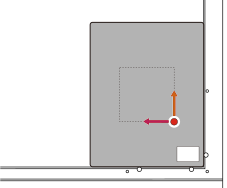
Se a altura do objeto a ser impresso for igual ou inferior a 4,0 mm, desligue Alinhamento e abaixe os pinos de posicionamento. Se os pinos de posicionamento estiverem mais altos do que o objeto a ser impresso, a altura é definida tomando-se como referência os pinos de posicionamento, e não o objeto a ser impresso.
Se o objeto a ser impresso pressionar firmemente contra os pinos de posicionamento, estes podem não abaixar, mesmo que Alinhamento esteja desligado. Nesse caso, abaixe os pinos de posicionamento pressionando-os com os dedos.
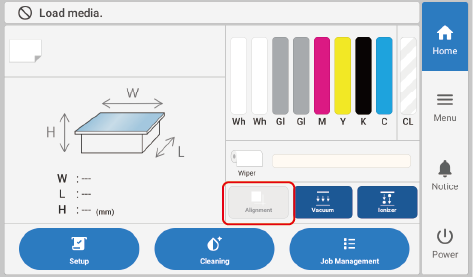
-
Se a tela inicial não for exibida, pressione
 .
.
-
Toque em
 na tela inicial.
- Toque em Selecionar, ao lado de Predefinição.
-
Toque em Novo e, em seguida, toque em Próximo.
Supondo que esta seja a primeira vez que você utiliza esse tipo de objeto a ser impresso, selecione Novo aqui.
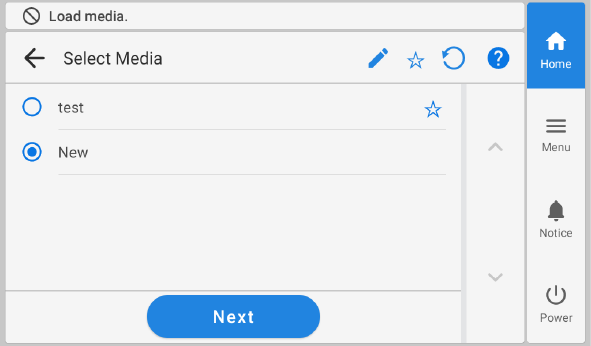
Se já tiver registrado o papel, selecione o papel (configurações de impressão) na lista de papéis existentes, toque em Próximo e prossiga para o passo 7.
NOTA- Não é possível selecionar o papel para a mesa plana caso ele tenha sido registrado durante o uso da unidade do eixo de rotação.
- Ao tocar em
 , é possível procurar o papel registrado por palavra-chave.
Para redefinir a palavra-chave inserida, toque em
 .
. - Ao tocar em
 à direita do nome do papel, o símbolo mudará para
  e o papel será registrado nos Favoritos.
Toque no filtro Favoritos
na parte superior do painel de operação para ativar o filtro e mostrar apenas os papéis favoritos.Toque em
para desativar o filtro Favoritos. -
A procura por palavras-chave e o filtro Favoritos podem ser usados ao mesmo tempo.
Toque em
para desativar o filtro Favoritos e redefinir todas as palavras-chave.
-
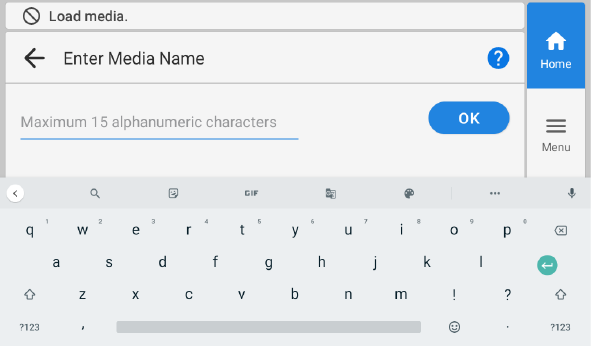
Insira o nome do papel e toque em OK.
Toque no teclado exibido na tela para inserir o nome.
-
Verifique o nome que você inseriu e toque em Próximo.
Para fazer correções, toque no nome que você inseriu.
- Toque em Alterar, ao lado de Altura da mesa.
-
Mova a superfície de impressão de modo que ela fique próxima ao sensor de espaço da cabeça.
Mova a superfície de impressão o mais próximo possível do sensor de espaço da cabeça com antecedência para evitar aumentar desnecessariamente o tempo necessário para o ajuste automático da altura.
Toque ou dê um toque longo em
 e
e  para mover para cima/para baixo ou para trás/para frente. Um toque longo acelerará o movimento após 2 segundos, portanto, tome cuidado para não ir longe demais.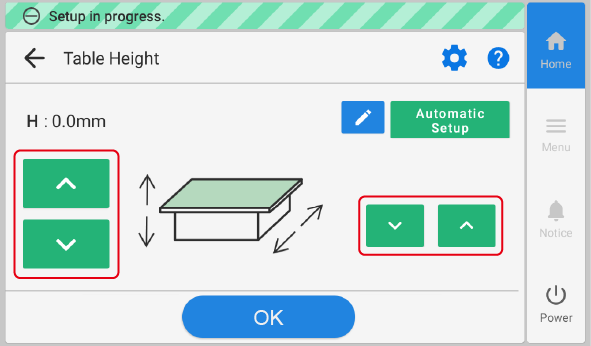
-
Toque em Configuração automática.
A altura do objeto a ser impresso será definida automaticamente para uma posição de aproximadamente 1 mm de distância da superfície de emissão de tinta da cabeça de impressão.
-
Toque em OK.
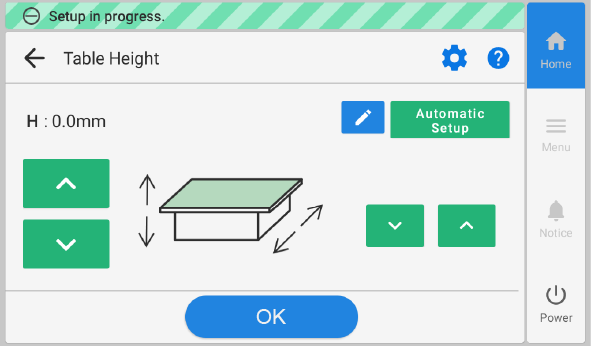
-
Toque em Alterar, ao lado de Área de impressão.
Você pode tocar em
 para alterar a operação realizada pela máquina ao definir as configurações. Para obter mais informações sobre as configurações, consulte Alteração da operação executada ao configurar a área de impressão.
 -
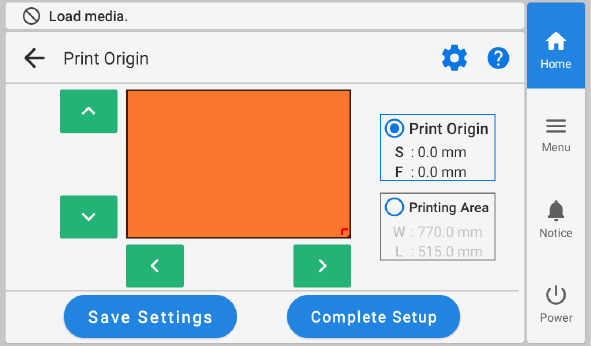
Toque em Origem da impressão e, em seguida, toque uma vez em , ,
 ou
ou  .
.
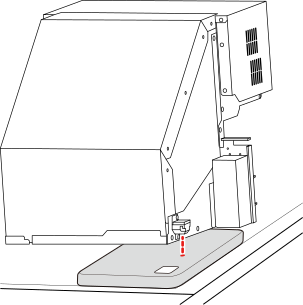
O carro da cabeça de impressão se move para o ponto inferior direito da área de impressão atualmente definida, e o ponteiro irradia.
Posteriormente, quando você terminar de definir a área de impressão, o carro da cabeça de impressão retornará automaticamente à posição de espera para proteger as cabeças de impressão contra o ressecamento se elas não tiverem sido movidas pelo usuário por aproximadamente três minutos. Realize o procedimento novamente.
NOTAUse as coordenadas para especificar a área de impressão sem mover o carro ou a mesa. Se estiver ativado, o carro da cabeça de impressão não se moverá, de modo que a função de proteção contra secagem da cabeça de impressão não funcionará.
-
Toque ou dê um toque longo em , , ou .
Alinhe o ponteiro com o ponto inferior direito da área de impressão do objeto a ser impresso.NOTA Use as coordenadas para especificar a área de impressão sem mover o carro ou a mesa. Se estiver ativado, especifique os valores de S e F.NOTA
Quando o ponteiro é difícil de ver
- Dependendo do material do objeto a ser impresso, como papel transparente ou papel de alto brilho com cores escuras usadas na superfície de impressão, o ponteiro pode ser difícil de ser visto. Nesses casos, o ponteiro pode ficar mais visível com a colocação de fita crepe na superfície de impressão ou no verso.
- Ao abrir a tampa frontal, é possível realizar este trabalho enquanto se observa de perto. No entanto, como o carro da cabeça de impressão ou a mesa plana podem começar a se mover, tome cuidado para não tocar em nenhuma peça em movimento.
-
Toque em Área de impressão.
O carro da cabeça de impressão se move para o ponto superior esquerdo da área de impressão atualmente definida, e o ponteiro irradia.NOTA Se Use as coordenadas para especificar a área de impressão sem mover o carro ou a mesa. estiver ativado, o carro da cabeça de impressão não se moverá.
-
Toque ou dê um toque longo em , , ou .
Alinhe o ponteiro com o ponto superior esquerdo da área de impressão do objeto a ser impresso.NOTA Se Use as coordenadas para especificar a área de impressão sem mover o carro ou a mesa. estiver ativado, especifique os valores de W e L.
-
Toque em Configuração concluída.
NOTA
Toque em Salvar configurações para retornar à tela de seleção do item de configuração e alterar as configurações conforme necessário.
- Feche a tampa frontal se ela estiver aberta.