
Execução de um teste de perda de pontos dos bocais
Ao executar testes de impressão sucessivamente, você pode selecionar Avanço (impressão vertical), Digitalização (impressão horizontal) ou Nenhum (mesma posição de impressão) como a posição de impressão para o segundo teste e testes posteriores, em comparação com o primeiro teste.
-
Configure o objeto a ser impresso.
Determinação da altura da superfície de impressão e da posição de impressão
Para um teste de impressão, defina a área de impressão com W (largura) de 110 mm ou mais e L (comprimento) de 110 mm ou mais. Ocorrerá um erro e os testes de impressão não poderão ser realizados se a área for menor do que isso.
-
Toque em
 na tela inicial.
-
Para alterar a posição de início do teste de impressão, toque em Alterar em Local de início da saída.
Se você tocou em
 na tela Local de início do teste de impressão e ativou Use as coordenadas para especificar a área de impressão
sem mover o carro ou a mesa., especifique os valores de [S] e [F].
na tela Local de início do teste de impressão e ativou Use as coordenadas para especificar a área de impressão
sem mover o carro ou a mesa., especifique os valores de [S] e [F].Para obter mais informações sobre as configurações, consulte Alteração da operação executada ao configurar o local de início do teste de impressão.
-
Toque uma vez em
 ,
,  ,
,  ou
ou  .
A mesa plana e o carro da cabeça de impressão se moverão e o ponteiro apontará para a origem de impressão definida anteriormente.
.
A mesa plana e o carro da cabeça de impressão se moverão e o ponteiro apontará para a origem de impressão definida anteriormente.Posteriormente, quando você terminar de definir a posição de impressão, o carro da cabeça de impressão retornará automaticamente à posição de espera para proteger as cabeças de impressão contra o ressecamento se elas não tiverem sido movidas pelo usuário por aproximadamente três minutos. Realize o procedimento novamente.
NOTASe Use as coordenadas para especificar a área de impressão sem mover o carro ou a mesa. estiver ativado, o carro da cabeça de impressão não se moverá, de modo que a função de proteção contra secagem da cabeça de impressão não funcionará.
-
Defina o Local de início do teste de impressão.
Toque ou dê um toque longo em
, , e para definir a posição de início do teste de impressão.NOTA- Se Use as coordenadas para especificar a área de impressão sem mover o carro ou a mesa. estiver ativado, especifique os valores de [S] e [F].
- A posição de início do teste de impressão que você definiu permanecerá em vigor até que se mude para um papel diferente.
-
Toque uma vez em
-
Toque em Executar, ao lado de Teste de impressão.
A impressão do padrão de teste é iniciada.NOTA
Dependendo da cor do objeto a ser impresso, pode ser difícil verificar o padrão de teste da tinta branca.
Toque em
na tela inicial, selecione nessa ordem e, em seguida, toque em Executar para tornar a base da tinta branca preta, o que facilita a verificação da tinta branca.Teste de perda de pontos dos bocais (Base: preto) não é exibido se a máquina não estiver equipada com tinta branca.
-
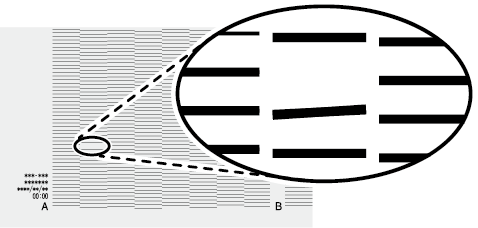
Verifique se há perda ou deslocamento de pontos no padrão de teste.
Os blocos em falta indicam perda de pontos. Blocos tortos ou inclinados indicam deslocamento de pontos.
-
Se houver perda ou deslocamento de pontos, realize a limpeza normal.
Se não houver perda ou deslocamento de pontos, prossiga para o próximo passo.
-
Toque em
 para voltar à tela inicial.