
4. 印刷領域を設定する
テストプリントの場合は、印刷領域をW(幅)= 110 mm以上、L(長さ)= 110 mm以上に設定してください。これより小さいとエラーになり、テストプリントができません。
手順
- 印刷領域の変更をタップする。
-


 のいずれかを1回タップする。
フラットテーブルとプリントヘッドキャリッジが移動し、前回設定した印刷原点をポインターが指します。
のいずれかを1回タップする。
フラットテーブルとプリントヘッドキャリッジが移動し、前回設定した印刷原点をポインターが指します。以後、印刷領域の設定が完了するまでのあいだ、移動させずに約3分程度放置した状態が続くと、プリントヘッドキャリッジはプリントヘッドの乾燥保護のため自動的にスタンバイポジションに戻ります。操作をやり直してください。
-
をロングタップまたはタップして、印刷領域の中心を指す位置(印刷原点)にポインターを移動する。
メモ
キャリッジとテーブルを動かさず、座標で指定する。をオンにしているときは、SとFの値を指定します。
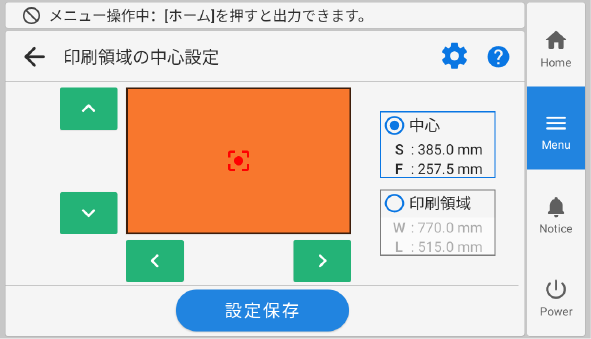 メモ
メモ印刷位置基準が中心に設定されていて、かつ印刷領域が最大になっていると印刷原点を変更することができません。印刷領域が最大になっているときは、印刷領域の設定を先に実施してください。
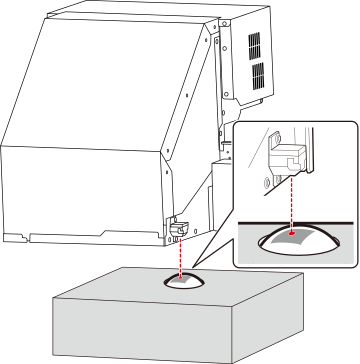
ポインターが見えにくいときは- 透明な印刷対象物や、印刷面の色が暗くて光沢が強い印刷対象物など、印刷対象物の材質によってはポインターが見えにくいことがあります。その場合は、印刷面または裏面にマスキングテープなどを貼るとポインターが見えやすくなることがあります。
- フロントカバーを開けることで近くで見ながら作業できます。ただし、プリントヘッドキャリッジやフラットテーブルが動き出す可能性があることから、可動部に接触しないように気を付けてください。
- 印刷領域をタップして選択する。
-
をタップして、印刷領域のW (幅) と L (長さ) を設定する。
メモ
印刷位置基準が中心に設定されているときはときは、プリントヘッドキャリッジは動きません。
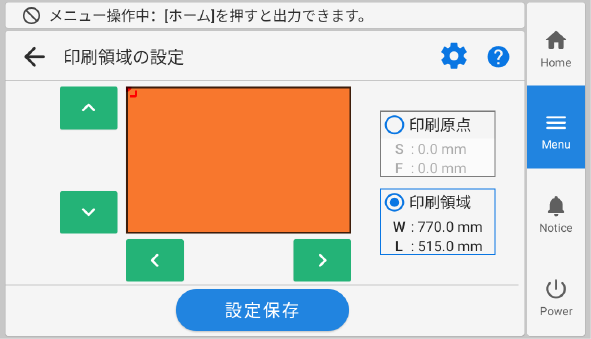
印刷領域のWとLの数値が意図したとおりの値になっていることを確認する。
- フロントカバーが開いていれば、閉じる。
-
セットアップ完了をタップする。
印刷領域が指定され、プリントヘッドキャリッジがスタンバイポジションに戻ります。
メモ設定保存をタップすると、セットアップ項目選択画面に戻り設定を変更することができます。
メモ印刷するときは、VersaWorksの印刷位置で用紙の中心に合わせるにチェックを入れてください。