
印刷領域の設定をするときの動作を変更する
*1:プリントヘッドキャリッジが前後方向に動くと仮定したフラットテーブルの動作設定です。
手順
-
印刷対象物をセットアップする。
印刷面の高さと印刷位置を決めるの手順1から10を参照して、印刷領域以外の設定を実施してください。
- 印刷領域の変更をタップする。
- 印刷領域の設定画面で、印刷原点を選択する。
-
 をタップする。
印刷原点の設定画面が表示されます。
をタップする。
印刷原点の設定画面が表示されます。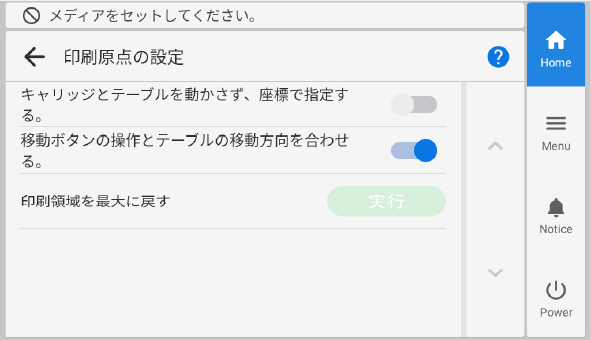
-
 、
、 または実行をタップして、設定を変更する。
キャリッジとテーブルを動かさず、座標で指定する。 説明 プリントヘッドキャリッジやフラットテーブルを動かさないで設定をします。
治具を使用して印刷対象物を固定しているときなど、あらかじめフラットテーブルのどの位置に印刷対象物を配置しているかが明確なときに使用します。
操作パネルの


 をタップして、位置を指定します。
プリントヘッドキャリッジやフラットテーブルを動かして、ポインターで位置を確認しながら設定をします。
操作パネルの
の操作と連動してプリントヘッドキャリッジやフラットテーブルを動かします。移動ボタンの操作とテーブルの移動方向を合わせる。 説明 操作パネルの
をタップするとフラットテーブルが奥に、 をタップするとフラットテーブルが手前に移動します。操作パネルの
をタップするとフラットテーブルが手前に、 をタップするとフラットテーブルが奥に移動します。印刷領域を最大に戻す 説明 実行 キャリッジとテーブルを動かさず、座標で指定する。が
で印刷対象物のセットアップが完了していないときに実行をタップすることができます。メモ印刷領域の設定画面で印刷領域を選択し、
をタップすることで設定を変更することもできます。 -
 をタップする。
-
印刷原点および印刷領域の設定をする。
印刷面の高さと印刷位置を決めるの手順12から15を参照して、印刷領域を設定してください。
- フロントカバーが開いていれば、閉じる。
-
セットアップ完了をタップする。
メモ
-
設定保存をタップすると、セットアップ項目選択画面に戻り、設定を変更することができます。
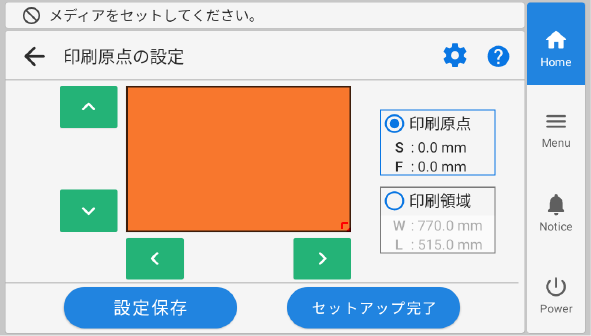
-
印刷対象物のセットアップが完了しているときは、
 >から設定を変更することもできます。
メモ出荷時設定:- キャリッジとテーブルを動かさず、座標で指定する。:オフ
- 移動ボタンの操作とテーブルの移動方向を合わせる。:オン
-