
Modifica dell’operazione eseguita durante l’impostazione della posizione di partenza della stampa di prova
- Impostare l’oggetto su cui stampare.
-
Toccare
 nella schermata iniziale.
-
Toccare Modifica accanto a Posizione iniziale dell’uscita.
Appare la schermata Posizione di partenza della stampa di prova.
-
Toccare
 .
.
-
Toccare
 o
o  per modificare le impostazioni.
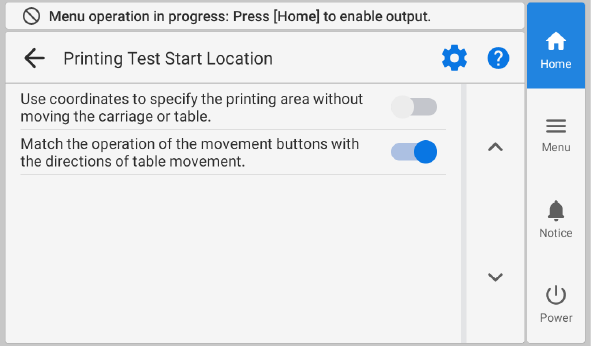
Utilizzare le coordinate per specificare l’area di stampa senza spostare il carrello o il piano. Descrizione Configurare le impostazioni di Posizione di partenza della stampa di prova senza spostare il carrello delle testine di stampa o il piano di lavoro.
Toccare
 ,
,  ,
,  e
e  sul pannello comandi per specificare la posizione.
Spostare il carrello della testina di stampa o il piano di lavoro, quindi utilizzare il puntatore per controllare la posizione del carrello della testina di stampa o del piano durante la configurazione delle impostazioni.
Il carrello della testina di stampa e il piano di lavoro vengono spostati insieme alle operazioni
, , e del pannello comandi.Far combaciare il funzionamento dei pulsanti di movimento con le direzioni di movimento del piano. Descrizione Toccare
sul pannello comandi per spostare il piano di lavoro verso la parte posteriore o per spostare il piano di lavoro verso di sé.Toccare
sul pannello comandi per spostare il piano di lavoro in avanti o per spostare il piano di lavoro verso la parte posteriore. -
Toccare
 .
.
-
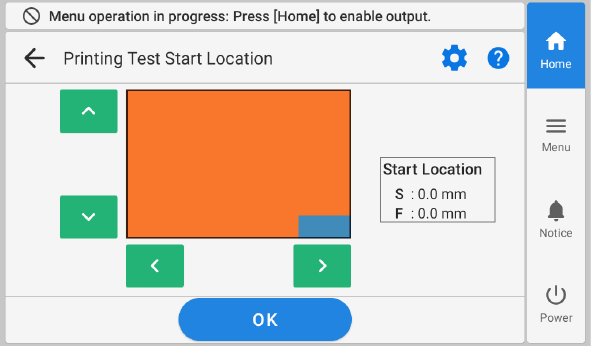
Impostare la posizione di partenza della stampa di prova.
Toccare
, , e per impostare la posizione di partenza della stampa di prova.MEMOI valori delle coordinate [S] e [F] vengono visualizzati quando l’area di stampa richiesta per la stampa di prova (visualizzata in blu) viene spostata verso l’alto, verso il basso, verso sinistra e verso destra.
- Toccare OK.
-
Toccare Eseguire accanto a Stampa di prova.
La stampa del modello di prova inizia.MEMO
A seconda del colore dell’oggetto su cui stampare, potrebbe essere difficile controllare il modello di prova dell’inchiostro bianco.
Toccare
nella schermata iniziale, selezionare nell’ordine, quindi toccare Eseguire per rendere nera la base dell’inchiostro bianco, facilitando così il controllo dell’inchiostro bianco.Prova di caduta dell’ugello (Base: nero) non viene visualizzato se la macchina non è dotata di inchiostro bianco.
-
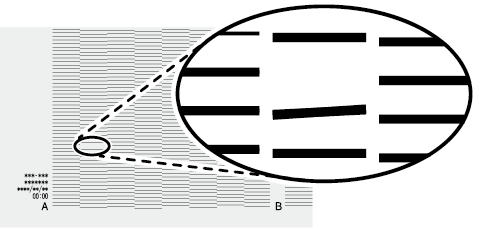
Controllare se ci sono una caduta o uno spostamento dei punti nel modello di prova.
I blocchi mancanti indicano la caduta dei punti. I blocchi caduti o inclinati indicano lo spostamento del punto.
-
Se sono presenti caduta o spostamento, eseguire la pulizia normale.
Se il problema persiste, provare ad eseguire nuovamente la pulizia normale. Se la stampante è stata usata per un lungo periodo, la caduta dei punti potrebbe non essere risolta anche dopo aver eseguito due o tre volte la pulizia normale. In questo caso, eseguire Pulizia intermedia.
Se non si verificano cadute o spostamenti del punto, procedere al passo successivo.
-
Toccare
 per tornare alla schermata iniziale.
MEMOImpostazione predefinita:
per tornare alla schermata iniziale.
MEMOImpostazione predefinita:- Utilizzare le coordinate per specificare l’area di stampa senza spostare il carrello o il piano.: Off
- Far combaciare il funzionamento dei pulsanti di movimento con le direzioni di movimento del piano.: On