
Determinazione dell’altezza della superficie di stampa e della posizione di stampa
Questa sezione spiega come impostare le testine di stampa all’altezza appropriata per la stampa e come specificare la posizione da stampare.
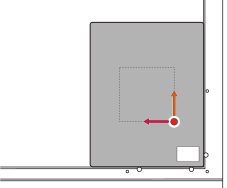
Se l’altezza dell’oggetto su cui stampare è pari o inferiore a 4,0 mm, disattivare Allineamento e abbassare i perni di posizionamento. Se i perni di posizionamento sono più alti dell’oggetto su cui stampare, l’altezza viene impostata prendendo come riferimento i perni anziché l’oggetto.
Se l’oggetto su cui stampare preme con forza contro i perni di posizionamento, questi potrebbero non abbassarsi anche dopo aver disattivato Allineamento. In questo caso, abbassare i perni di posizionamento premendoli con le dita.
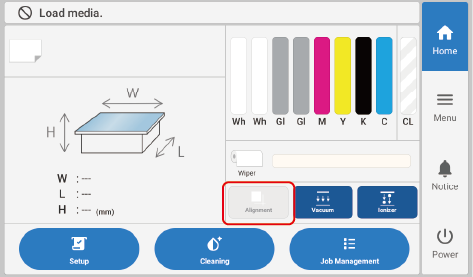
-
Se la schermata iniziale non viene visualizzata, toccare
 .
.
-
Toccare
 nella schermata iniziale.
- Toccare Selezionare accanto a Preset.
-
Toccare Nuovo, quindi toccare Avanti.
Se si tratta della prima volta che si utilizza questo tipo di oggetto su cui stampare, selezionare qui Nuovo.
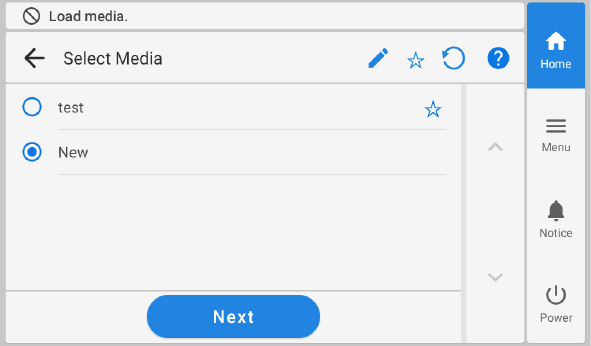
Se il materiale è già stato registrato, selezionarlo (impostazioni di stampa) dall’elenco dei materiali esistenti, toccare Avanti, quindi procedere al Passo 7.
MEMO- Non è possibile selezionare per il piano di lavoro i materiali registrati quando si utilizza l’unità dell’asse di rotazione.
- Toccando
 è possibile cercare i materiali registrati per parola chiave.
Per ripristinare la parola chiave inserita, toccare
 .
. - Toccando
 a destra del nome del materiale, il simbolo cambia in
  e il materiale viene registrato tra i Preferiti.
Toccare il filtro Preferiti
nella parte superiore del pannello comandi per attivare il filtro e mostrare solo i materiali preferiti.Toccare
per disattivare il filtro Preferiti. -
È possibile utilizzare contemporaneamente la ricerca per parole chiave e il filtro Preferiti.
Toccare
per disattivare il filtro Preferiti e ripristinare tutte le parole chiave.
-
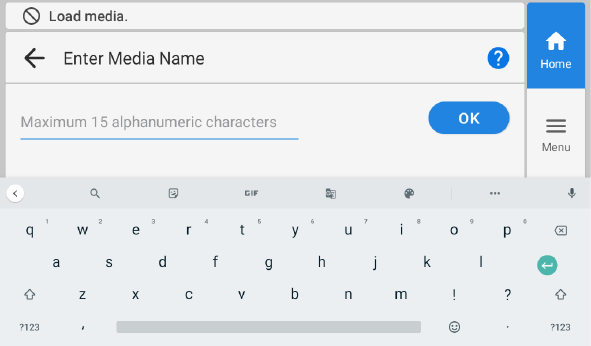
Inserire il nome del materiale e toccare OK.
Toccare la tastiera visualizzata sulla schermata per inserire il nome.
-
Controllare il nome inserito e toccare Avanti.
Per apportare correzioni, toccare il nome inserito.
- Toccare Modifica accanto a Altezza del piano.
-
Spostare la superficie di stampa in modo che sia vicina al sensore di distanza delle testine.
Avvicinare il più possibile la superficie di stampa al sensore della distanza dalla testina per evitare di aumentare inutilmente il tempo necessario per l’impostazione automatica dell’altezza.
Toccare o toccare a lungo
 e
e  per spostarsi su/giù o avanti/indietro. Un tocco prolungato accelera il movimento dopo 2 secondi, quindi fare attenzione a non andare troppo lontano.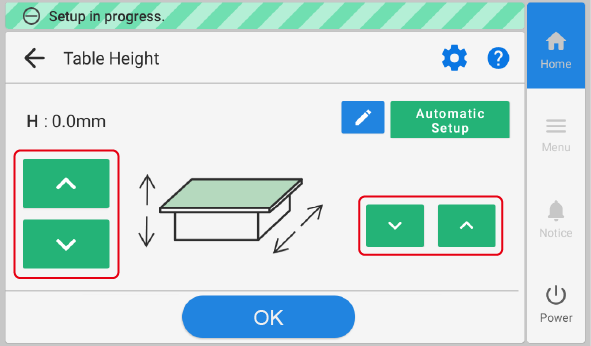
-
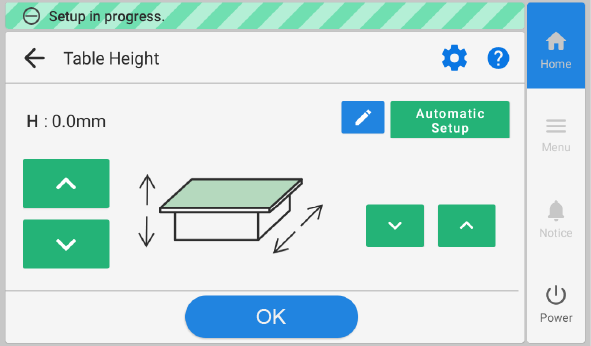
Toccare Impostazione automatica.
L’altezza dell’oggetto su cui stampare verrà impostata automaticamente in una posizione a circa 1 mm dalla superficie di emissione dell’inchiostro della testina di stampa.
-
Toccare OK.
-
Toccare Modifica accanto a Area di stampa.
È possibile toccare
 per modificare l’operazione eseguita dalla macchina durante la configurazione delle impostazioni. Per ulteriori informazioni sulle impostazioni, fare riferimento a Modifica dell’operazione eseguita durante l’impostazione dell’area di stampa.
 -
Toccare Origine stampa, quindi toccare una volta , ,
 o
o  .
.
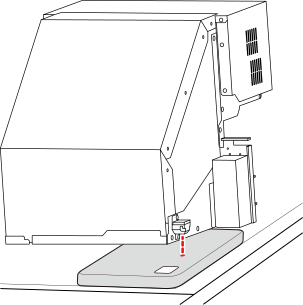
Il carrello delle testine di stampa si sposta sul punto in basso a destra dell’area di stampa attualmente impostata e il puntatore si accende.
Successivamente, una volta terminata l’impostazione dell’area di stampa, il carrello delle testine di stampa tornerà automaticamente in posizione di attesa per proteggere le testine di stampa dall’essiccazione se non sono state mosse dall’utente per circa tre minuti. Eseguire nuovamente la procedura.
MEMOUtilizzare le coordinate per specificare l’area di stampa senza spostare il carrello o il piano. Se è abilitato, il carrello delle testine di stampa non si muove, pertanto la funzione di protezione dell’essiccazione delle testine di stampa non funziona.
-
Toccare o toccare a lungo , , o .
Allineare il puntatore con il punto in basso a destra dell’area di stampa dell’oggetto caricato su cui stampare.MEMO Utilizzare le coordinate per specificare l’area di stampa senza spostare il carrello o il piano. Se è abilitato, specificare i valori di S e F.MEMO
Quando il puntatore è difficile da vedere
- A seconda del materiale dell’oggetto su cui stampare, ad es. i materiali trasparenti o ad alta brillantezza con colori scuri utilizzati sulla superficie di stampa, il puntatore può essere difficile da vedere. In questi casi, il puntatore può diventare più visibile posizionando del nastro adesivo sulla superficie di stampa o sul retro.
- Aprendo il coperchio anteriore, è possibile eseguire questa operazione osservando da vicino. Prestare però attenzione a non toccare le parti in movimento, poiché il carrello delle testine di stampa o il piano di lavoro potrebbero mettersi in movimento.
-
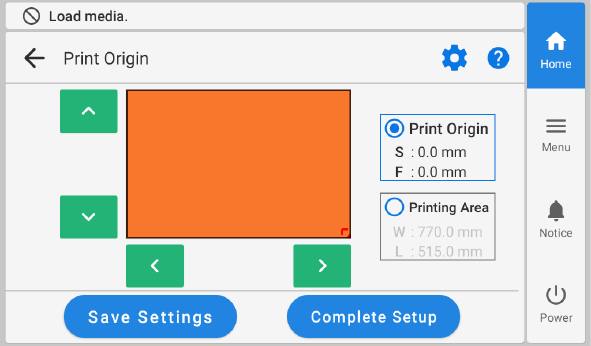
Toccare Area di stampa.
Il carrello delle testine di stampa si sposta nel punto in alto a sinistra dell’area di stampa attualmente impostata e il puntatore si accende.MEMO Se l’opzione Utilizzare le coordinate per specificare l’area di stampa senza spostare il carrello o il piano. è attivata, il carrello delle testine di stampa non si sposta.
-
Toccare o toccare a lungo , , o .
Allineare il puntatore al punto superiore sinistro dell’area di stampa dell’oggetto caricato su cui stampare.MEMO Se è abilitato Utilizzare le coordinate per specificare l’area di stampa senza spostare il carrello o il piano., specificare i valori per W e L.
-
Toccare Impostazione completa.
MEMO
Toccare Salva impostazioni per tornare alla schermata di selezione delle voci di impostazione per modificare le impostazioni in base alla necessità.
- Chiudere il coperchio anteriore se è aperto.